Photold
顔を変えずに古い写真を修復するプロンプト
Photoldチーム · · 読了時間 9 分
Photoldは当社のアプリであり、ここでは中立の立場ではありません。他社アプリの情報は各社の公開ページに基づき、記載の日付に確認したものです。
チャットAIで古い写真を、きれいで新しく見える写真にするとき、うまくいくプロンプトは2つのことをしています。目に見える傷みを具体的に挙げること、そして変えてはいけないものを、まず顔から挙げることです。「この写真を修復してください。傷とほこりを取り除いてください。すべての顔、表情、構図はまったく同じままにしてください。」のような短いプロンプトのほうが、「4K、超高精細、傑作」のような画質の言葉を長く並べるより、ずっと役に立ちます。
この記事では、3つの部分からなるテンプレート、よくある作業ごとのコピーして使えるプロンプト、そして仕上がりの確認方法を紹介します。Google自身が挙げているGeminiでの写真修復の例は、「Keep his face the same」(彼の顔はそのままに)で終わっています。プロンプトの中でいちばん効いているのは、この一文です。プロンプトを書くこと自体を省きたいなら、Photoldでは各ツールにこうした指示が組み込まれています。
始める前に用意するもの
- 平らで鮮明な写真のコピー。斜めに撮った、反射のあるスマホ写真では、AIが使える情報が減ります。スマホで古い写真をスキャンするガイドは数分で済み、その後のすべての工程で効いてきます。
- 画像を編集できるアカウント。Geminiではログインが必要で、Googleは18歳未満のユーザーは画像を編集できないとしています。
- 手を加えていないスキャンを、別に保存。編集のたびに新しい画像ができます。元の画像を残しておけば、いつでもやり直せます。
- 1つのプロンプトに1つの作業。まず修復し、色を付けたいなら2回目でカラー化します。全部を一度に頼むと、どこで失敗したのかがわかりにくくなります。
テンプレート:直す、残す、仕上げる
よい修復プロンプトには、いつも同じ3つの部分があります。普通の文章で書きましょう。Googleによると、Geminiは長く専門的なプロンプトより、シンプルで会話のような指示で使うものです。
| 部分 | 伝えること | 例 |
|---|---|---|
| 直す | 実際に見えている傷み | 「傷、ほこりの点、左上の角を横切る折れ目を取り除いてください。」 |
| 残す | 同じままでなければならないもの | 「すべての顔、表情、髪型、肌の色を今のままにしてください。トリミングも、何かを足したり消したりもしないでください。」 |
| 仕上げる | 完成した写真の姿 | 「自然なフィルムの粒子を残した、白黒の同じ写真にしてください。」 |
いちばん大切なのは「残す」の部分です。画像モデルは写真を部分的に直すのではなく描き直すので、制限がないと、ついでに顔を整えてしまうことがあります。肌がなめらかになる、目が大きくなる、あごが細くなる、笑顔が新しくなる、といった具合です。AIによる修復で顔は変わるのかの解説で、確認すべきサインを紹介しています。
よくある傷みに使えるプロンプト
傷、ほこり、折れ目
「この古い写真を修復してください。傷、ほこり、髪の毛、折れ目の線を取り除いてください。すべての顔、表情、ポーズ、構図はまったく同じままにしてください。白黒のままにしてください。シャープにしたり、肌をなめらかにしたりしないでください。」
色あせた写真、黄ばんだ写真
「黄ばみを補正し、色あせたコントラストを、特に顔と暗い色の服で取り戻してください。写真は白黒のままにしてください[セピアの写真なら:セピア調のままにしてください]。顔を変えたり、ディテールを足したり、トリミングしたりしないでください。」
破れ、欠けた角
「この写真を横切る破れを修復し、欠けた角は周りと同じ無地の背景で埋めてください。新しい物や人を描き足さないでください。すべての顔を今のままにしてください。」
少しぼやけた写真
「新しいディテールを作らずに、この写真を少しシャープにしてノイズを減らしてください。それぞれの顔が同じ人に見え、表情も同じままになるようにしてください。シャープにしすぎた感じや、プラスチックのような質感は避けてください。」手ぶれによるぼやけは、改善できる範囲に限りがあります。理由は古い写真のぼやけを直すガイドで説明しています。
集合写真
上のどのプロンプトにも、「人数と位置はまったく同じままにしてください。」という一文を足しましょう。大勢が写った写真では、後ろの小さな顔がいちばん変わりやすいので、念入りに確認してください。
プロンプトを書くのを省きたいですか?Photoldの「写真修復」は、残すべきものをすでにAIに伝えています。Photoldを試す
肌の色を尊重するカラー化プロンプト
Googleの例では「bright, vivid color」(明るく鮮やかな色)を求めています。古い家族写真なら、落ち着いた色のほうが、その時代の本物のフィルムに近く見えることが多いです。修復のあと、2回目の作業として次を試してください。
「この白黒写真を、時代に合った自然で少し落ち着いた色でカラー化してください。それぞれの人の肌の色は、顔立ちと写真の階調から判断し、誰の肌も明るくしないでください。すべての顔、表情、ディテールはそのままにしてください。」
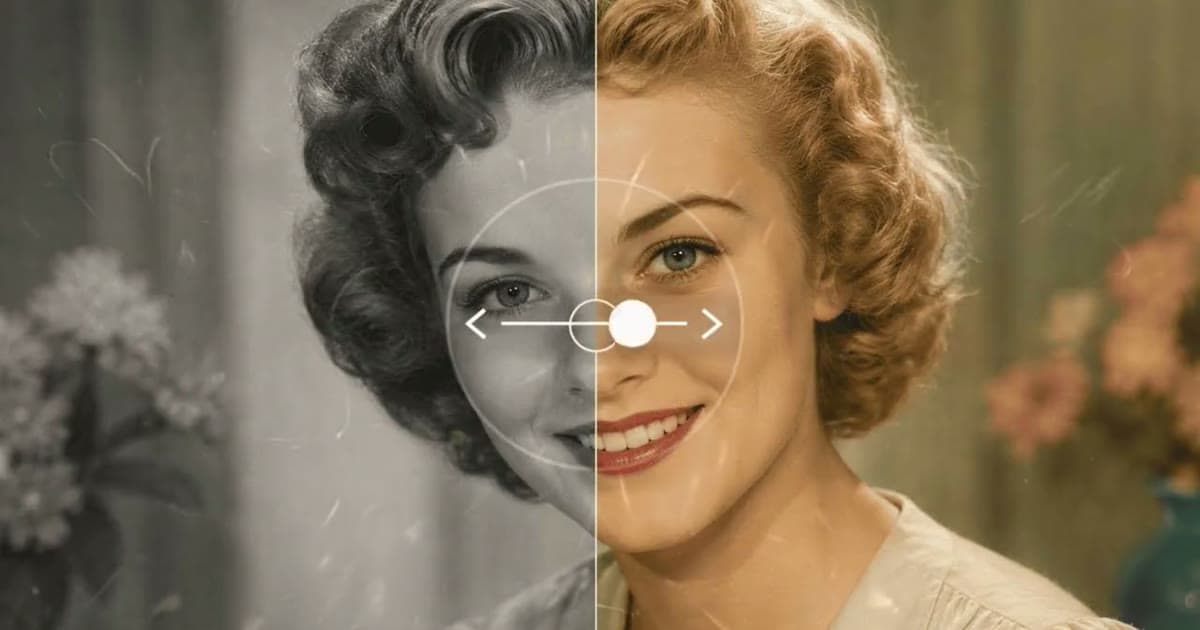
肌についての一文には理由があります。初期のフィルムは、濃い肌や赤を実際より暗く記録したため、明るさだけを読むモデルは肌の色を間違えることがあります。どのツールの色も、もっともらしい推測であって記録ではありません。白黒写真をカラー化する方法とカラー化した写真はどこまで正確かのガイドで、さらに詳しく説明しています。
残す前に仕上がりを確認する
- 元の写真と仕上がりを、同じ大きさで並べます。
- 1つを除いてすべての顔を隠し、目、鼻、口、耳、生え際、ほくろなどの印を一つずつ比べます。それから次の顔に移ります。
- 人数、手、指を数えます。ボタン、アクセサリー、文字も見てください。モデルが描き直しやすいところです。
- 誰の肌も、元の写真より白くなったり黒くなったりしていないか確認します。
- 写っている人を知っていた人に見せます。本人らしさを判断するのに、いちばんふさわしい人です。
顔がずれていたら、同じチャットで修正を頼むのではなく、新しいチャットを開き、元のスキャンと、より厳しい「残す」の一文でやり直してください。編集を重ねるたびに、小さな変化が積み重なる機会が増えます。
プロンプトが向かない場面
プロンプトは、スマホで共有したい写真を手早く直すにはよい方法です。ただ、次のような場面ではあまり向きません。
- 大きく印刷する場合。Googleによると、Geminiの画像はGoogle AIプランなしでは1K、プランありでは2Kでダウンロードされます。300dpiでは、幅約1,000ピクセルの画像は約8.5 cm(3.4インチ)の幅にしか印刷できません。サイズについては印刷用に古い写真を高画質化するガイドをご覧ください。
- 傷みがひどい場合。顔の大部分が失われていると、どのAIも推測するしかありません。あなたと一緒に作業してくれるプロの修復師を検討する価値があります。AI・Photoshop・プロの修復を比べるをご覧ください。
- プライバシー。アップロードしたものは、その提供元の規約のもとで扱われます。アルバムを丸ごと送る前に、アップロードした家族写真はどうなるのかを読んでください。
- 写真が多い場合。1枚ずつプロンプトを書いて確認するのは、時間がかかります。Photoldのように指示が決まっているツールなら、どの写真も同じように処理されます。
よくある質問
古い写真を修復するのに、いちばんよいプロンプトは?
傷みを挙げ、残すものを挙げるプロンプトです。たとえば「この写真を修復してください。傷とほこりを取り除いてください。すべての顔、表情、構図はまったく同じままにしてください。」です。長くあいまいなものより、短く具体的なもののほうが効きます。
Geminiで写真を修復すると、なぜ顔が変わるのですか?
画像モデルは写真を描き直すので、制限がないと顔を整えてしまうことがあります。すべての顔を同じままにするよう、はっきり伝えてください。そして残す前に、それぞれの顔を元の写真と比べてください。
このプロンプトはChatGPTでも使えますか?
普通の言葉で書かれていて特定のAIに縛られないので、写真を編集できるどのAIにも貼り付けられます。制限については、そのAIのヘルプページを確認してください。
Geminiで古い写真を無料で修復できますか?
Googleは、ログインした大人がGeminiアプリで画像を編集できるようにしています。1日の上限があり、有料のGoogle AIプランではより高い解像度でダウンロードできます。内容は変わることがあるので、お住まいの国向けのGoogleのヘルプページを確認してください。