Photold
Prompt per restaurare vecchie foto senza cambiare il volto
Dal team di Photold · · 7 min di lettura
Photold è la nostra app, quindi qui non siamo neutrali. Ciò che diciamo delle altre app proviene dalle loro pagine pubbliche, controllate alla data indicata.
I prompt che funzionano meglio per trasformare una vecchia foto in una foto pulita, che sembra nuova, in un assistente via chat fanno due cose: nominano il danno che vedi ed elencano cosa non deve cambiare, a partire dai volti. Un prompt breve come «Restaura questa foto. Rimuovi i graffi e la polvere. Mantieni ogni volto, ogni espressione e l'inquadratura esattamente uguali.» ti porta più lontano di una lunga fila di parole sulla qualità come «4K, ultra dettagliato, capolavoro».
Qui sotto trovi un modello in tre parti, prompt pronti da copiare per i lavori più comuni e un modo per controllare il risultato. L'esempio di Google per il restauro delle foto in Gemini finisce con «Keep his face the same» (mantieni il suo volto uguale), e quella riga lavora più di qualsiasi altra parte del prompt. Se preferisci non scrivere prompt, Photold ha queste istruzioni già integrate in ogni strumento.
Prima di iniziare: cosa ti serve
- Una copia piatta e nitida della foto. Una foto storta fatta col telefono, con riflessi, dà all'IA meno materiale su cui lavorare. La nostra guida per scansionare vecchie foto con il telefono richiede pochi minuti e ripaga in ogni passaggio successivo.
- Un account che possa modificare immagini. In Gemini devi aver effettuato l'accesso, e Google dice che la modifica delle immagini non è disponibile per gli utenti sotto i 18 anni.
- La scansione intatta, salvata a parte. Ogni modifica è una nuova immagine. Conserva l'originale, così puoi sempre ricominciare.
- Un lavoro per prompt. Prima ripara, poi colora in un secondo passaggio se vuoi il colore. Chiedere tutto insieme rende più difficile capire cosa è andato storto.
Il modello: sistema, mantieni, restituisci
Ogni buon prompt di restauro ha le stesse tre parti. Scrivile come frasi semplici; Google fa notare che Gemini funziona con istruzioni semplici e colloquiali piuttosto che con prompt lunghi e tecnici.
| Parte | Cosa dice | Esempio |
|---|---|---|
| Sistema | Il danno che vedi davvero | «Rimuovi i graffi, le macchie di polvere e la piega sull'angolo in alto a sinistra.» |
| Mantieni | Tutto ciò che deve restare uguale | «Mantieni ogni volto, espressione, pettinatura e tono della pelle esattamente com'è. Non ritagliare, non aggiungere e non togliere nulla.» |
| Restituisci | Come deve apparire la foto finita | «Restituisci la stessa foto in bianco e nero, con la sua grana naturale della pellicola.» |
La parte Mantieni è la più importante. Un modello di immagini ridisegna la foto invece di rattopparla e, senza un limite, può ritoccare un volto strada facendo: pelle più liscia, occhi più grandi, mascella più sottile, un sorriso nuovo. Il nostro approfondimento su se il restauro con l'IA cambia i volti mostra i segnali da cercare.
Prompt pronti da copiare per i danni più comuni
Graffi, polvere e pieghe
«Ripara questa vecchia foto. Rimuovi graffi, polvere, peli e segni delle pieghe. Mantieni ogni volto, espressione, posa e l'inquadratura esattamente uguali. Lasciala in bianco e nero. Non aumentare la nitidezza e non levigare la pelle.»
Stampa sbiadita o ingiallita
«Correggi la dominante gialla e riporta il contrasto che si è perso, soprattutto nei volti e negli abiti scuri. Mantieni la foto in bianco e nero [oppure: mantieni il tono seppia]. Non cambiare nessun volto, non aggiungere dettagli e non ritagliare.»
Strappi e angoli mancanti
«Ripara lo strappo che attraversa questa foto e riempi l'angolo mancante con uno sfondo uniforme che si accordi con il resto. Non inventare nuovi oggetti o persone. Mantieni ogni volto esattamente com'è.»
Una foto morbida o leggermente sfocata
«Rendi questa foto un po' più nitida e riduci il rumore, senza inventare nuovi dettagli. Fai in modo che ogni volto sembri la stessa persona, con la stessa espressione. Evita un aspetto troppo nitido o plastificato.» Il mosso di una fotocamera tremolante si può migliorare solo fino a un certo punto; la nostra guida per migliorare le vecchie foto sfocate spiega perché.
Foto di gruppo
Aggiungi una riga a qualsiasi prompt qui sopra: «Mantieni esattamente lo stesso numero di persone, nelle stesse posizioni.» In una foto affollata, i volti piccoli sullo sfondo sono quelli che cambiano più facilmente, quindi controllali da vicino.
Preferisci non scrivere prompt? Lo strumento Restaura foto di Photold dice già all'IA cosa mantenere.Prova Photold
Un prompt per colorare che rispetta il tono della pelle
L'esempio di Google chiede «bright, vivid color» (colori brillanti e vivaci). Per una vecchia foto di famiglia, colori tenui di solito ricordano di più la vera pellicola dell'epoca. Prova questo come secondo passaggio, dopo la riparazione:
«Colora questa foto in bianco e nero con colori naturali e leggermente tenui, adatti all'epoca. Valuta il tono della pelle di ogni persona dai suoi lineamenti e dalla gamma tonale della foto, e non schiarire la pelle di nessuno. Mantieni invariati ogni volto, ogni espressione e ogni dettaglio.»
La riga sulla pelle ha un motivo: le prime pellicole registravano la pelle scura e i rossi più scuri di quanto fossero, quindi un modello che legge solo la luminosità può sbagliare la carnagione. I colori di qualsiasi strumento sono un'ipotesi plausibile, non una documentazione. Le nostre guide su come colorare le foto in bianco e nero e quanto sono fedeli le foto colorate approfondiscono il tema.
Controlla il risultato prima di tenerlo
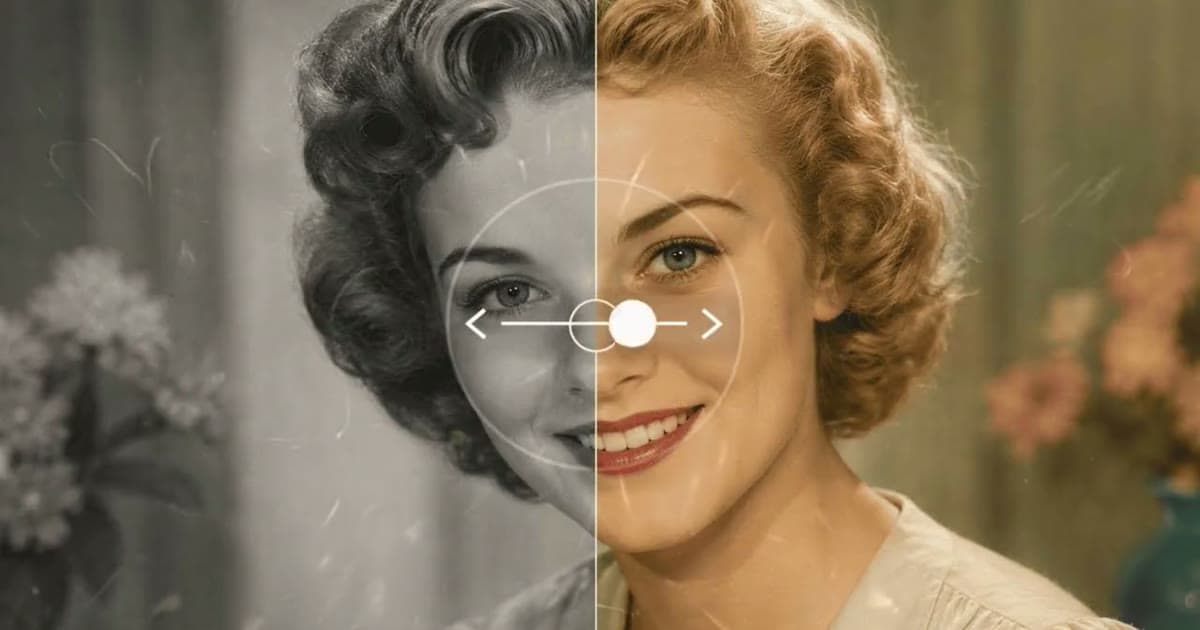
- Metti l'originale e il risultato uno accanto all'altro, alla stessa dimensione.
- Copri tutti i volti tranne uno e confrontalo tratto per tratto: occhi, naso, bocca, orecchie, attaccatura dei capelli, eventuali segni. Poi passa al volto successivo.
- Conta persone, mani e dita. Guarda bottoni, gioielli ed eventuali scritte, che i modelli amano ridisegnare.
- Controlla che la pelle di nessuno sembri più chiara o più scura che nell'originale.
- Mostrala a qualcuno che conosceva le persone ritratte. È il giudice migliore della somiglianza.
Se un volto è cambiato, apri una nuova chat con la scansione originale e una riga Mantieni più severa, invece di chiedere correzioni nella stessa chat. Ogni nuova modifica è un'altra occasione perché piccoli cambiamenti si sommino.
Quando un prompt non è lo strumento giusto
Un prompt è un modo veloce per sistemare una foto da condividere sul telefono. Funziona meno bene in alcune situazioni:
- Stampe grandi. Google dice che le immagini di Gemini si scaricano a 1K senza un piano Google AI e a 2K con un piano. A 300 dpi, un'immagine larga circa 1000 pixel si stampa larga solo circa 8,5 cm / 3,4 in. La nostra guida per migliorare le vecchie foto per la stampa parla dei formati.
- Danni gravi. Quando manca quasi tutto un volto, qualsiasi IA sta tirando a indovinare. Vale la pena considerare un restauratore professionista che lavori insieme a te; vedi IA, Photoshop o restauro professionale.
- Privacy. Tutto ciò che carichi va a quel fornitore secondo i suoi termini. Leggi cosa succede alle foto di famiglia caricate prima di inviare un intero album.
- Tante foto. Scrivere e controllare prompt foto per foto diventa lento. Uno strumento con istruzioni fisse, come Photold, dà a ogni foto lo stesso trattamento.
Domande frequenti
Qual è il miglior prompt per restaurare una vecchia foto?
Uno che nomini il danno ed elenchi cosa mantenere, per esempio: «Restaura questa foto. Rimuovi i graffi e la polvere. Mantieni ogni volto, ogni espressione e l'inquadratura esattamente uguali.» Breve e preciso batte lungo e vago.
Perché Gemini cambia i volti quando restaura una foto?
Un modello di immagini ridisegna la foto e, senza un limite, può ritoccare un volto. Di' chiaramente che ogni volto deve restare uguale e confronta ciascun volto con l'originale prima di tenere il risultato.
Questi prompt funzionano in ChatGPT?
Sono scritti in linguaggio semplice e non sono legati a un solo assistente, quindi puoi incollarli in qualsiasi assistente che modifichi foto. Controlla le pagine di aiuto di quell'assistente per i suoi limiti.
Posso restaurare vecchie foto gratis con Gemini?
Google permette agli adulti che hanno effettuato l'accesso di modificare immagini nell'app Gemini, con limiti giornalieri e una risoluzione di download più alta con un piano Google AI a pagamento. Ciò che è incluso può cambiare, quindi controlla la pagina di aiuto di Google per il tuo paese.