Photold
Как из старого фото сделать новое: промпты, которые сохраняют лицо
Команда Photold · · 6 мин чтения
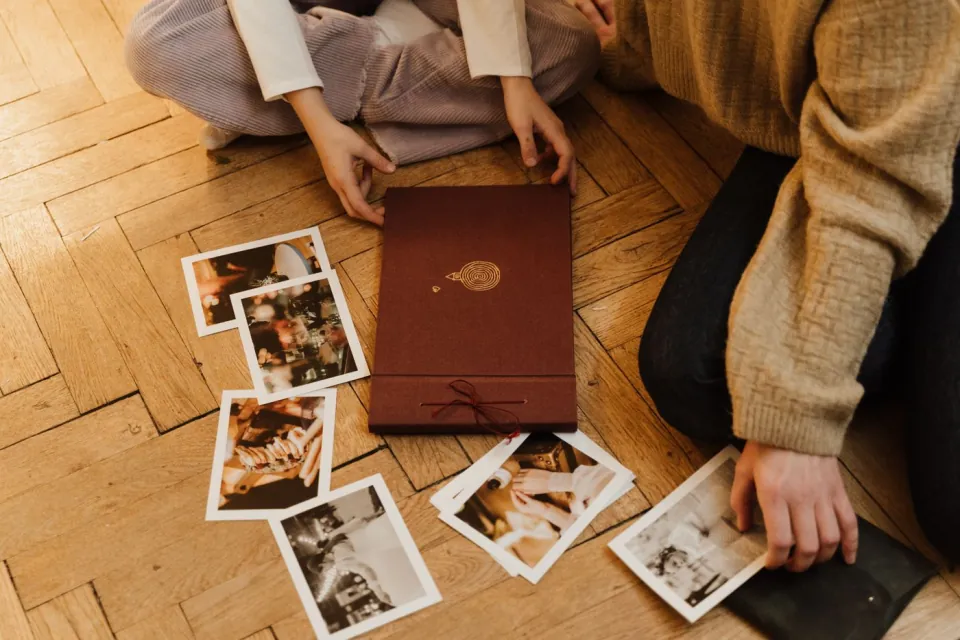
Photold — наше собственное приложение, поэтому здесь мы не нейтральны. Сведения о других приложениях взяты с их публичных страниц и проверены на указанную дату.
Чтобы в чат-ассистенте сделать из старого фото чистое, будто новое, лучше всего работают промпты, которые делают две вещи: называют видимые повреждения и перечисляют, что менять нельзя, начиная с лиц. Короткий промпт вроде «Восстанови это фото. Убери царапины и пыль. Оставь все лица, выражения и кадрирование точно такими же.» даст больше, чем длинный набор слов про качество вроде «4K, ультрадетализация, шедевр».
Ниже – шаблон из трёх частей, готовые промпты для типичных задач и способ проверить результат. Пример Google для реставрации фото в Gemini заканчивается фразой «Keep his face the same» (оставь его лицо прежним), и эта строка работает сильнее всего остального в промпте. Если вы вообще не хотите писать промпты, в Photold эти указания уже встроены в каждый инструмент.
Перед началом: что понадобится
- Ровная и чёткая копия фото. Кривой снимок на телефон с бликами даёт ИИ меньше материала. Наше руководство о том, как сканировать старые фото телефоном, займёт несколько минут и окупится на каждом следующем шаге.
- Аккаунт, в котором можно редактировать изображения. В Gemini нужно войти в аккаунт, а Google пишет, что редактирование изображений недоступно пользователям младше 18 лет.
- Нетронутый скан, сохранённый отдельно. Каждая правка – это новая картинка. Храните оригинал, чтобы всегда можно было начать заново.
- Одна задача на один промпт. Сначала ремонт, затем, если нужен цвет, раскрашивание вторым шагом. Если просить всё сразу, труднее понять, что пошло не так.
Шаблон промпта: исправь, сохрани, верни
У каждого хорошего промпта для реставрации одни и те же три части. Пишите их простыми предложениями: Google отмечает, что Gemini лучше понимает простые указания в разговорном тоне, чем длинные технические промпты.
| Часть | Что в ней сказано | Пример |
|---|---|---|
| Исправь | Повреждения, которые вы действительно видите | «Убери царапины, пятна пыли и залом в левом верхнем углу.» |
| Сохрани | Всё, что должно остаться прежним | «Оставь все лица, выражения, причёски и оттенок кожи точно такими, как есть. Не обрезай, ничего не добавляй и не убирай.» |
| Верни | Каким должно быть готовое фото | «Верни то же фото в чёрно-белом виде, с естественным плёночным зерном.» |
Важнее всего часть «Сохрани». Модель изображений не латает снимок, а перерисовывает его, и без ограничений может заодно «подправить» лицо: кожа глаже, глаза больше, челюсть уже, новая улыбка. В нашем разборе о том, меняет ли ИИ-реставрация лица, показано, на какие признаки смотреть.
Готовые промпты для типичных повреждений
Царапины, пыль и заломы
«Отреставрируй это старое фото. Убери царапины, пыль, волоски и линии заломов. Оставь все лица, выражения, позы и кадрирование точно такими же. Оставь фото чёрно-белым. Не повышай резкость и не сглаживай кожу.»
Выцветший или пожелтевший снимок
«Убери жёлтый оттенок и верни выцветший контраст, особенно на лицах и тёмной одежде. Оставь фото чёрно-белым [или: сохрани оттенок сепии]. Не меняй ни одного лица, не добавляй деталей и не обрезай.»
Разрывы и недостающие углы
«Восстанови разрыв, который проходит через это фото, и заполни недостающий угол ровным фоном, подходящим к остальному. Не придумывай новых предметов или людей. Оставь каждое лицо точно таким, как есть.»
Мягкое или слегка размытое фото
«Сделай это фото чуть резче и уменьши шум, не придумывая новых деталей. Каждое лицо должно остаться тем же человеком с тем же выражением. Избегай чрезмерной резкости и пластикового вида.» Смаз от дрогнувшей камеры можно улучшить лишь до определённого предела; в руководстве о том, как исправить размытые старые фото, объясняется почему.
Групповые фото
Добавьте к любому промпту выше одну строку: «Сохрани точно такое же количество людей на тех же местах.» На многолюдном снимке чаще всего меняются маленькие лица на заднем плане, поэтому проверяйте их особенно внимательно.
Не хотите писать промпты? Инструмент «Реставрация фото» в Photold уже говорит ИИ, что нужно сохранить.Попробовать Photold
Промпт для раскрашивания, который бережёт оттенок кожи
В примере Google просят «bright, vivid color» (яркие, насыщенные цвета). Для старого семейного фото приглушённые цвета обычно больше похожи на настоящую плёнку того времени. Попробуйте такой промпт вторым шагом, после ремонта:
«Раскрась это чёрно-белое фото естественными, слегка приглушёнными цветами, подходящими для той эпохи. Определи оттенок кожи каждого человека по чертам лица и тональному диапазону снимка и никому не осветляй кожу. Оставь все лица, выражения и детали без изменений.»
Строка про кожу здесь не случайно: ранняя плёнка передавала тёмную кожу и красный цвет темнее, чем они были, поэтому модель, которая смотрит только на яркость, может ошибиться с цветом кожи. Цвета от любого инструмента – правдоподобная догадка, а не документ. В наших руководствах о том, как раскрасить чёрно-белое фото, и о том, насколько точны раскрашенные фото, об этом подробнее.
Проверьте результат, прежде чем его сохранить
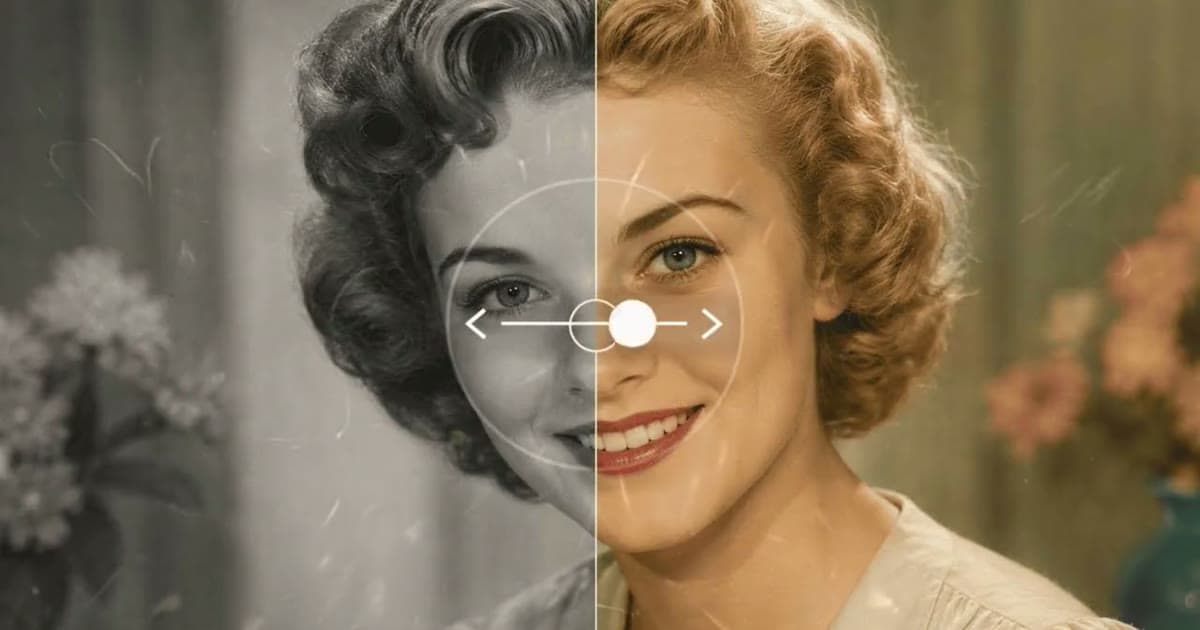
- Положите оригинал и результат рядом в одинаковом размере.
- Закройте все лица, кроме одного, и сравните его по чертам: глаза, нос, рот, уши, линия волос, особые приметы. Затем следующее лицо.
- Пересчитайте людей, руки и пальцы. Посмотрите на пуговицы, украшения и любые надписи – модели любят их перерисовывать.
- Проверьте, что ни у кого кожа не выглядит светлее или темнее, чем на оригинале.
- Покажите результат тому, кто знал людей на снимке. Он лучше всех оценит сходство.
Если лицо «уплыло», начните новый чат с оригинальным сканом и более строгой строкой «Сохрани», а не просите исправлений в том же чате. Каждая новая правка – ещё один шанс, что мелкие изменения накопятся.
Когда промпт – не лучший инструмент
Промпт – быстрый способ поправить фото, которым вы хотите поделиться с телефона. В нескольких ситуациях он подходит хуже:
- Крупная печать. Google пишет, что изображения Gemini скачиваются в 1K без плана Google AI и в 2K с ним. При 300 dpi изображение шириной около 1000 пикселей печатается шириной всего около 8,5 см / 3,4 дюйма. Подробнее о размерах – в руководстве о том, как улучшить старые фото для печати.
- Сильные повреждения. Когда большей части лица нет, любой ИИ угадывает. Стоит подумать о профессиональном реставраторе, который работает вместе с вами; см. сравнение ИИ, Photoshop и профессиональной реставрации.
- Конфиденциальность. Всё, что вы загружаете, попадает к этому сервису на его условиях. Прежде чем отправлять целый альбом, прочитайте, что происходит с загруженными семейными фото.
- Много фото. Писать и проверять промпты для каждого снимка отдельно долго. Инструмент с фиксированными указаниями, например Photold, обрабатывает каждое фото одинаково.
Частые вопросы
Какой промпт лучше всего подходит для восстановления старого фото?
Тот, который называет повреждения и перечисляет, что сохранить, например: «Восстанови это фото. Убери царапины и пыль. Оставь все лица, выражения и кадрирование точно такими же.» Коротко и конкретно лучше, чем длинно и расплывчато.
Почему Gemini меняет лица при реставрации фото?
Модель изображений перерисовывает снимок и без ограничений может «подправить» лицо. Прямо скажите, что каждое лицо должно остаться прежним, и сравните каждое лицо с оригиналом, прежде чем сохранить результат.
Работают ли эти промпты в ChatGPT?
Они написаны обычным языком и не привязаны к одному ассистенту, поэтому их можно вставить в любой ассистент, который редактирует фото. Об ограничениях этого ассистента читайте на его собственных страницах справки.
Можно ли бесплатно восстановить старые фото в Gemini?
Google разрешает взрослым пользователям, вошедшим в аккаунт, редактировать изображения в приложении Gemini с дневными лимитами, а с платным планом Google AI скачивание идёт в более высоком разрешении. Условия могут меняться, поэтому проверьте страницу справки Google для вашей страны.