Photold
Transformar foto antiga em nova: prompts que mantêm o rosto
Pela equipe da Photold · · 7 min de leitura
A Photold é o nosso próprio app, então aqui não somos neutros. O que dizemos sobre outros apps vem das páginas públicas deles, verificadas na data indicada.
Os prompts que funcionam melhor para transformar uma foto antiga em uma foto limpa, com cara de nova, em um assistente de chat fazem duas coisas: nomeiam o dano que você vê e listam o que não pode mudar, a começar pelos rostos. Um prompt curto como "Restaure esta foto. Remova os riscos e a poeira. Mantenha todos os rostos, expressões e o enquadramento exatamente iguais." leva você mais longe do que uma longa lista de palavras de qualidade como "4K, ultra detalhado, obra-prima".
Abaixo você encontra um modelo em três partes, prompts prontos para copiar para os trabalhos mais comuns e um jeito de conferir o resultado. O próprio exemplo do Google para restauração de fotos no Gemini termina com "Keep his face the same" (mantenha o rosto dele igual), e essa linha faz mais trabalho do que qualquer outra parte do prompt. Se você prefere não escrever prompts, o Photold já traz essas instruções em cada ferramenta.
Antes de começar: o que você precisa
- Uma cópia plana e nítida da foto. Uma foto torta de celular, com reflexo, dá à IA menos com o que trabalhar. Nosso guia para digitalizar fotos antigas com o celular leva poucos minutos e compensa em cada etapa seguinte.
- Uma conta que possa editar imagens. No Gemini, você precisa estar conectado, e o Google diz que a edição de imagens não está disponível para menores de 18 anos.
- A digitalização intacta, salva à parte. Cada edição é uma nova imagem. Guarde o original para poder sempre recomeçar.
- Uma tarefa por prompt. Primeiro repare; depois, se quiser cor, colorize em uma segunda etapa. Pedir tudo de uma vez dificulta saber o que deu errado.
O modelo: corrigir, manter, entregar
Todo bom prompt de restauração tem as mesmas três partes. Escreva-as como frases simples; o Google observa que o Gemini funciona com instruções simples e conversacionais em vez de prompts longos e técnicos.
| Parte | O que diz | Exemplo |
|---|---|---|
| Corrigir | O dano que você realmente vê | "Remova os riscos, as manchas de poeira e o vinco no canto superior esquerdo." |
| Manter | Tudo o que precisa continuar igual | "Mantenha todos os rostos, expressões, penteados e tons de pele exatamente como estão. Não corte, não adicione nem remova nada." |
| Entregar | Como a foto pronta deve ficar | "Entregue a mesma foto em preto e branco, com a granulação natural do filme." |
A parte Manter é a que mais importa. Um modelo de imagem redesenha a foto em vez de remendá-la e, sem um limite, pode retocar um rosto pelo caminho: pele mais lisa, olhos maiores, queixo mais fino, um sorriso novo. Nosso texto sobre se a restauração com IA muda rostos mostra os sinais a procurar.
Prompts prontos para copiar para danos comuns
Riscos, poeira e vincos
"Repare esta foto antiga. Remova os riscos, a poeira, os fios de cabelo e as marcas de dobra. Mantenha todos os rostos, expressões, poses e o enquadramento exatamente iguais. Mantenha em preto e branco. Não aumente a nitidez nem suavize a pele."
Foto desbotada ou amarelada
"Corrija o tom amarelado e devolva o contraste que desbotou, principalmente nos rostos e nas roupas escuras. Mantenha a foto em preto e branco [ou: mantenha o tom sépia]. Não mude nenhum rosto, não adicione detalhes e não corte a imagem."
Rasgos e cantos faltando
"Repare o rasgo que atravessa esta foto e preencha o canto que falta com um fundo liso que combine com o resto. Não invente novos objetos nem pessoas. Mantenha todos os rostos exatamente como estão."
Uma foto sem foco ou um pouco borrada
"Deixe esta foto um pouco mais nítida e reduza o ruído, sem inventar novos detalhes. Mantenha cada rosto parecendo a mesma pessoa, com a mesma expressão. Evite um aspecto nítido demais ou de plástico." O borrão de uma câmera tremida só pode ser melhorado até certo ponto; nosso guia para melhorar fotos antigas desfocadas explica por quê.
Fotos de grupo
Acrescente uma linha a qualquer prompt acima: "Mantenha exatamente o mesmo número de pessoas, nas mesmas posições." Em uma foto cheia de gente, os rostos pequenos lá atrás são os que mais tendem a mudar, então confira-os de perto.
Prefere não escrever prompts? A ferramenta Restaurar do Photold já diz à IA o que manter.Experimente a Photold
Um prompt para colorir que respeita o tom de pele
O exemplo do Google pede "bright, vivid color" (cores vivas e brilhantes). Para uma foto antiga de família, cores suaves costumam lembrar mais o filme real da época. Experimente isto como segunda etapa, depois do reparo:
"Colorize esta foto em preto e branco com cores naturais e levemente suaves, adequadas à época. Avalie o tom de pele de cada pessoa pelos traços e pela gama tonal da foto e não clareie a pele de ninguém. Mantenha todos os rostos, expressões e detalhes sem alteração."
A linha sobre a pele tem motivo: os filmes antigos registravam a pele escura e os vermelhos mais escuros do que eram, então um modelo que só lê o brilho pode errar a cor da pele. As cores de qualquer ferramenta são um palpite plausível, não um registro. Nossos guias sobre como colorir fotos em preto e branco e quão fiéis são as fotos colorizadas vão além.
Confira o resultado antes de guardar
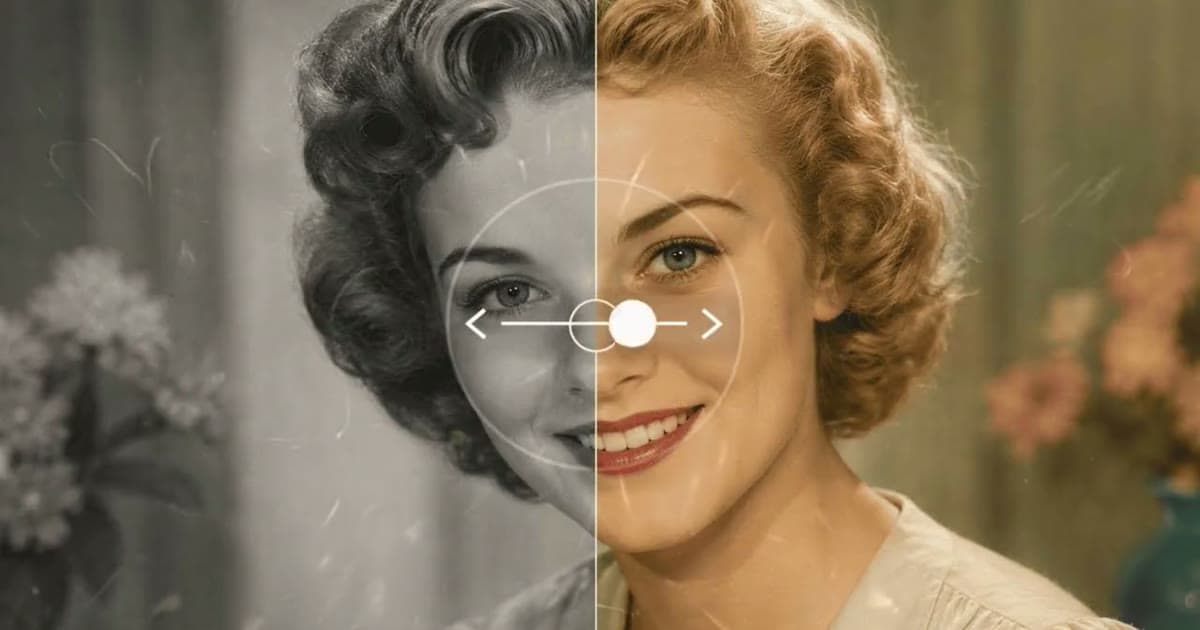
- Coloque o original e o resultado lado a lado, no mesmo tamanho.
- Cubra todos os rostos menos um e compare traço por traço: olhos, nariz, boca, orelhas, linha do cabelo, qualquer marca. Depois, o rosto seguinte.
- Conte pessoas, mãos e dedos. Olhe botões, joias e qualquer texto, que os modelos adoram redesenhar.
- Confira se a pele de alguém ficou mais clara ou mais escura do que no original.
- Mostre a alguém que conheceu as pessoas da foto. Essa pessoa é quem melhor julga a semelhança.
Se um rosto mudou, abra um chat novo com a digitalização original e uma linha Manter mais rígida, em vez de pedir correções no mesmo chat. Cada nova edição é mais uma chance de pequenas mudanças se acumularem.
Quando um prompt não é a ferramenta certa
Um prompt é um jeito rápido de consertar uma foto que você quer compartilhar no celular. Ele serve menos em algumas situações:
- Imprimir em tamanho grande. O Google diz que as imagens do Gemini são baixadas em 1K sem um plano Google AI e 2K com um. A 300 dpi, uma imagem com cerca de 1.000 pixels de largura imprime só uns 8,5 cm / 3,4 in de largura. Nosso guia para melhorar fotos antigas para imprimir trata dos tamanhos.
- Danos graves. Quando falta quase todo um rosto, qualquer IA está chutando. Vale considerar um restaurador profissional, trabalhando junto com você; veja IA, Photoshop ou restauração profissional.
- Privacidade. Tudo o que você envia vai para esse provedor, sob os termos dele. Leia o que acontece com as fotos de família enviadas antes de mandar um álbum inteiro.
- Muitas fotos. Escrever e conferir prompts foto por foto fica lento. Uma ferramenta com instruções fixas, como o Photold, dá o mesmo tratamento a todas as fotos.
Perguntas frequentes
Qual é o melhor prompt para restaurar uma foto antiga?
Um que nomeie o dano e liste o que manter, por exemplo: "Restaure esta foto. Remova os riscos e a poeira. Mantenha todos os rostos, expressões e o enquadramento exatamente iguais." Curto e específico vence longo e vago.
Por que o Gemini muda os rostos ao restaurar uma foto?
Um modelo de imagem redesenha a foto e, sem um limite, pode retocar um rosto. Diga claramente que todos os rostos devem continuar iguais e compare cada rosto com o original antes de guardar o resultado.
Esses prompts funcionam no ChatGPT?
Eles são escritos em linguagem simples e não dependem de um assistente específico, então você pode colá-los em qualquer assistente que edite fotos. Consulte as páginas de ajuda desse assistente para saber os limites dele.
Dá para restaurar fotos antigas no Gemini de graça?
O Google permite que adultos conectados editem imagens no app Gemini, com limites diários e resolução de download maior em um plano pago do Google AI. O que está incluído pode mudar, então confira a página de ajuda do Google para o seu país.