Photold
Prompts om oude foto's te herstellen zonder het gezicht te veranderen
Door het Photold-team · · 7 min lezen
Photold is onze eigen app, dus we zijn hier niet neutraal. Wat we over andere apps zeggen, komt van hun eigen openbare pagina’s, gecontroleerd op de vermelde datum.
De prompts die in een chatassistent het best werken om van een oude foto een schone, als nieuw ogende foto te maken, doen twee dingen: ze benoemen de schade die je ziet en ze sommen op wat niet mag veranderen, te beginnen met de gezichten. Een korte prompt als “Herstel deze foto. Verwijder de krassen en het stof. Houd elk gezicht, elke uitdrukking en de uitsnede precies hetzelfde.” brengt je verder dan een lange reeks kwaliteitswoorden zoals “4K, ultragedetailleerd, meesterwerk”.
Hieronder vind je een sjabloon in drie delen, kant-en-klare prompts voor de gewone klussen en een manier om het resultaat te controleren. Googles eigen voorbeeld voor fotoherstel in Gemini eindigt met “Keep his face the same” (houd zijn gezicht hetzelfde), en die regel doet meer werk dan wat dan ook in de prompt. Schrijf je liever helemaal geen prompts, dan heeft Photold deze instructies al in elke tool ingebouwd.
Voordat je begint: wat je nodig hebt
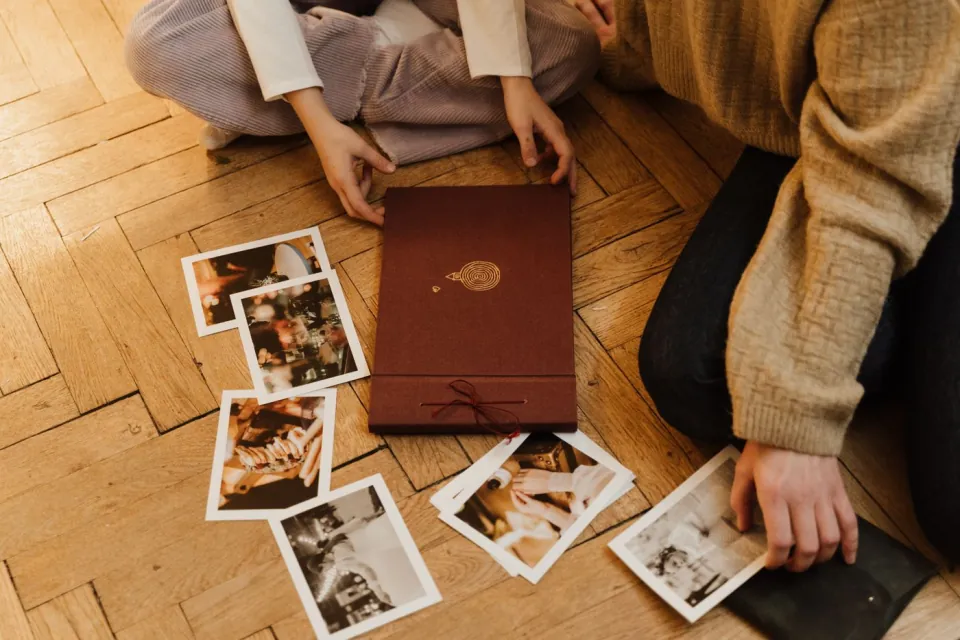
- Een vlakke, scherpe kopie van de foto. Een scheve telefoonfoto met schittering geeft de AI minder om mee te werken. Onze gids over oude foto's scannen met je telefoon kost een paar minuten en betaalt zich terug in elke stap daarna.
- Een account dat afbeeldingen kan bewerken. In Gemini moet je ingelogd zijn, en volgens Google is afbeeldingen bewerken niet beschikbaar voor gebruikers onder de 18.
- De onbewerkte scan, apart opgeslagen. Elke bewerking is een nieuwe afbeelding. Bewaar het origineel, zodat je altijd opnieuw kunt beginnen.
- Eén klus per prompt. Eerst herstellen, dan in een tweede stap inkleuren als je kleur wilt. Vraag je alles tegelijk, dan zie je moeilijker wat er misging.
Het sjabloon: herstellen, behouden, teruggeven
Elke goede herstelprompt heeft dezelfde drie delen. Schrijf ze als gewone zinnen; Google merkt op dat Gemini werkt met eenvoudige instructies in spreektaal in plaats van lange, technische prompts.
| Deel | Wat het zegt | Voorbeeld |
|---|---|---|
| Herstellen | De schade die je echt ziet | “Verwijder de krassen, de stofvlekjes en de vouw over de linkerbovenhoek.” |
| Behouden | Alles wat hetzelfde moet blijven | “Houd elk gezicht, elke uitdrukking, elk kapsel en elke huidskleur precies zoals ze zijn. Snijd niets bij, voeg niets toe en haal niets weg.” |
| Teruggeven | Hoe de afgewerkte foto eruit moet zien | “Geef dezelfde foto terug in zwart-wit, met zijn natuurlijke filmkorrel.” |
Het deel Behouden is het belangrijkst. Een beeldmodel tekent de foto opnieuw in plaats van hem op te lappen, en zonder grens kan het onderweg een gezicht opknappen: gladdere huid, grotere ogen, een smallere kaak, een nieuwe glimlach. Onze uitleg over of AI-herstel gezichten verandert laat zien op welke tekenen je moet letten.
Kant-en-klare prompts voor veelvoorkomende schade
Krassen, stof en vouwen
“Herstel deze oude foto. Verwijder de krassen, het stof, de haartjes en de vouwlijnen. Houd elk gezicht, elke uitdrukking, elke pose en de uitsnede precies hetzelfde. Houd hem zwart-wit. Verscherp niet en maak de huid niet gladder.”
Verbleekte of vergeelde afdruk
“Corrigeer de gele zweem en breng het verbleekte contrast terug, vooral in de gezichten en donkere kleding. Houd de foto zwart-wit [of: behoud de sepiatint]. Verander geen enkel gezicht, voeg geen details toe en snijd niets bij.”
Scheuren en ontbrekende hoeken
“Herstel de scheur die door deze foto loopt en vul de ontbrekende hoek met effen achtergrond die bij de rest past. Verzin geen nieuwe voorwerpen of mensen. Houd elk gezicht precies zoals het is.”
Een zachte of licht onscherpe foto
“Maak deze foto iets scherper en verminder de ruis, zonder nieuwe details te verzinnen. Laat elk gezicht op dezelfde persoon lijken, met dezelfde uitdrukking. Vermijd een overscherpe of plastic look.” Onscherpte door een bewegende camera valt maar tot op zekere hoogte te verbeteren; onze gids over onscherpe oude foto's verbeteren legt uit waarom.
Groepsfoto's
Voeg aan elke prompt hierboven één regel toe: “Houd precies hetzelfde aantal mensen, op dezelfde plekken.” Op een volle foto veranderen de kleine gezichten achteraan het snelst, dus bekijk die goed.
Liever geen prompts schrijven? Herstellen in Photold vertelt de AI al wat er moet blijven.Probeer Photold
Een inkleurprompt die de huidskleur respecteert
Googles voorbeeld vraagt om “bright, vivid color” (heldere, levendige kleur). Bij een oude familiefoto lijkt gedempte kleur meestal meer op echte film uit die tijd. Probeer dit als tweede stap, na het herstel:
“Kleur deze zwart-witfoto in met natuurlijke, licht gedempte kleuren die bij de tijd passen. Beoordeel de huidskleur van elke persoon op basis van de gelaatstrekken en het toonbereik van de foto, en maak niemands huid lichter. Houd elk gezicht, elke uitdrukking en elk detail onveranderd.”
De regel over huid staat er met een reden: vroege film legde donkere huid en rood donkerder vast dan ze waren, dus een model dat alleen naar helderheid kijkt, kan de teint verkeerd inschatten. Kleuren uit welke tool dan ook zijn een aannemelijke gok, geen vastlegging. Onze gidsen over zwart-witfoto's inkleuren en over hoe nauwkeurig ingekleurde foto's zijn gaan verder.
Controleer het resultaat voordat je het bewaart
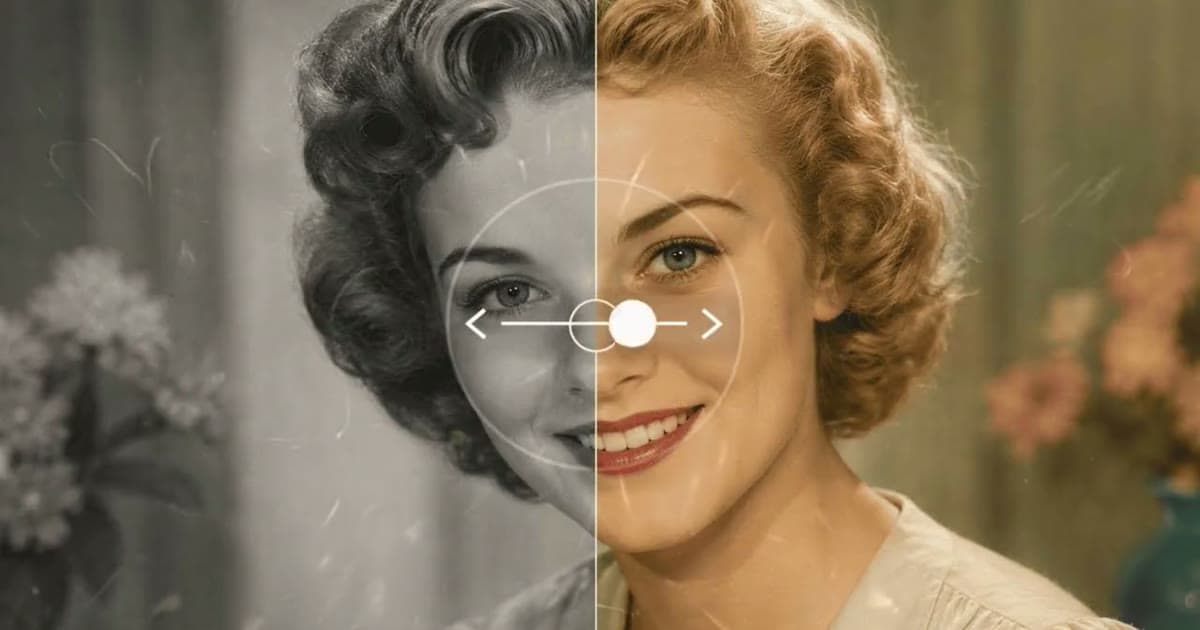
- Zet het origineel en het resultaat naast elkaar op dezelfde grootte.
- Bedek elk gezicht op één na en vergelijk het kenmerk voor kenmerk: ogen, neus, mond, oren, haarlijn, eventuele vlekjes. Dan het volgende gezicht.
- Tel mensen, handen en vingers. Kijk naar knopen, sieraden en tekst, die modellen graag opnieuw tekenen.
- Controleer of niemands huid bleker of donkerder lijkt dan op het origineel.
- Laat het zien aan iemand die de mensen op de foto kende. Die kan de gelijkenis het best beoordelen.
Is een gezicht verschoven, begin dan een nieuwe chat met de originele scan en een strengere regel voor Behouden, in plaats van in dezelfde chat om correcties te vragen. Elke nieuwe bewerking is weer een kans dat kleine veranderingen zich opstapelen.
Wanneer een prompt niet de juiste tool is
Een prompt is een snelle manier om een foto te herstellen die je op je telefoon wilt delen. In een paar situaties past hij minder goed:
- Groot afdrukken. Volgens Google worden Gemini-afbeeldingen zonder Google AI-abonnement in 1K gedownload en met een abonnement in 2K. Bij 300 dpi wordt een afbeelding van ongeveer 1.000 pixels breed maar zo'n 8,5 cm / 3,4 in breed afgedrukt. Onze gids over oude foto's verbeteren om af te drukken behandelt formaten.
- Zware schade. Als het grootste deel van een gezicht ontbreekt, gokt elke AI. Een professionele retoucheur die met je samenwerkt, is het overwegen waard; zie AI vs Photoshop vs professioneel herstel.
- Privacy. Wat je uploadt, gaat naar die aanbieder, onder diens voorwaarden. Lees wat er gebeurt met geüploade familiefoto's voordat je een heel album verstuurt.
- Veel foto's. Prompts foto voor foto schrijven en controleren wordt traag. Een tool met vaste instructies, zoals Photold, geeft elke foto dezelfde behandeling.
Veelgestelde vragen
Wat is de beste prompt om een oude foto te herstellen?
Een prompt die de schade benoemt en opsomt wat moet blijven, bijvoorbeeld: “Herstel deze foto. Verwijder de krassen en het stof. Houd elk gezicht, elke uitdrukking en de uitsnede precies hetzelfde.” Kort en specifiek werkt beter dan lang en vaag.
Waarom verandert Gemini gezichten bij het herstellen van een foto?
Een beeldmodel tekent de foto opnieuw, en zonder grens kan het een gezicht opknappen. Zeg duidelijk dat elk gezicht hetzelfde moet blijven, en vergelijk elk gezicht met het origineel voordat je het resultaat bewaart.
Werken deze prompts in ChatGPT?
Ze zijn in gewone taal geschreven en niet aan één assistent gebonden, dus je kunt ze plakken in elke assistent die foto's bewerkt. Kijk op de eigen hulppagina's van die assistent voor de beperkingen.
Kan ik oude foto's gratis herstellen in Gemini?
Google laat ingelogde volwassenen afbeeldingen bewerken in de Gemini-app, met daglimieten en een hogere downloadresolutie met een betaald Google AI-abonnement. Wat erbij zit kan veranderen, dus kijk op de hulppagina van Google voor jouw land.