Photold
Prompts para restaurar fotos antiguas sin cambiar la cara
Por el equipo de Photold · · 7 min de lectura
Photold es nuestra propia app, así que aquí no somos neutrales. Lo que decimos de otras apps procede de sus páginas públicas, consultadas en la fecha indicada.
Los prompts que mejor funcionan para convertir una foto antigua en una foto limpia y con aspecto de nueva en un asistente de chat hacen dos cosas: nombran el daño que ves y enumeran lo que no debe cambiar, empezando por las caras. Un prompt corto como «Restaura esta foto. Quita los rayones y el polvo. Mantén cada cara, cada expresión y el encuadre exactamente igual.» te lleva más lejos que una larga ristra de palabras de calidad como «4K, ultra detallado, obra maestra».
Abajo encontrarás una plantilla en tres partes, prompts listos para copiar para los trabajos más habituales y una forma de revisar el resultado. El propio ejemplo de Google para restaurar fotos en Gemini termina con «Keep his face the same» (mantén su cara igual), y esa línea trabaja más que cualquier otra parte del prompt. Si prefieres no escribir prompts, Photold lleva estas instrucciones integradas en cada herramienta.
Antes de empezar: qué necesitas
- Una copia plana y nítida de la foto. Una foto torcida hecha con el móvil y con reflejos le da a la IA menos con qué trabajar. Nuestra guía para escanear fotos antiguas con el móvil lleva unos minutos y se nota en cada paso posterior.
- Una cuenta que pueda editar imágenes. En Gemini tienes que haber iniciado sesión, y Google indica que la edición de imágenes no está disponible para menores de 18 años.
- El escaneo intacto, guardado aparte. Cada edición es una imagen nueva. Conserva el original para poder empezar de nuevo siempre que quieras.
- Un trabajo por prompt. Primero repara y, si quieres color, colorea en un segundo paso. Pedirlo todo a la vez hace más difícil saber qué ha fallado.
La plantilla: arreglar, mantener, devolver
Todo buen prompt de restauración tiene las mismas tres partes. Escríbelas como frases sencillas; Google señala que Gemini funciona con instrucciones sencillas y conversacionales en lugar de prompts largos y técnicos.
| Parte | Qué dice | Ejemplo |
|---|---|---|
| Arreglar | El daño que realmente ves | «Quita los rayones, las manchas de polvo y el pliegue de la esquina superior izquierda.» |
| Mantener | Todo lo que debe seguir igual | «Mantén cada cara, expresión, peinado y tono de piel exactamente como está. No recortes, no añadas ni quites nada.» |
| Devolver | Cómo debe quedar la foto terminada | «Devuelve la misma foto en blanco y negro, con su grano de película natural.» |
La parte de mantener es la que más importa. Un modelo de imagen vuelve a dibujar la foto en lugar de parchearla y, sin un límite, puede retocar una cara por el camino: piel más lisa, ojos más grandes, mandíbula más fina, una sonrisa nueva. Nuestra explicación sobre si la restauración con IA cambia las caras muestra las señales que hay que buscar.
Prompts listos para copiar según el daño
Rayones, polvo y pliegues
«Repara esta foto antigua. Quita los rayones, el polvo, los pelos y las marcas de pliegues. Mantén cada cara, expresión, pose y el encuadre exactamente igual. Déjala en blanco y negro. No aumentes la nitidez ni suavices la piel.»
Foto desvaída o amarillenta
«Corrige el tono amarillo y recupera el contraste que se ha perdido, sobre todo en las caras y en la ropa oscura. Mantén la foto en blanco y negro [o: mantén el tono sepia]. No cambies ninguna cara, no añadas detalles ni recortes.»
Roturas y esquinas que faltan
«Repara la rotura que atraviesa esta foto y rellena la esquina que falta con un fondo liso que combine con el resto. No inventes objetos ni personas nuevas. Mantén cada cara exactamente como está.»
Una foto blanda o algo borrosa
«Haz esta foto un poco más nítida y reduce el ruido, sin inventar detalles nuevos. Que cada cara siga pareciendo la misma persona, con la misma expresión. Evita un aspecto sobreenfocado o de plástico.» El desenfoque de una cámara que se movió solo se puede mejorar hasta cierto punto; nuestra guía para mejorar fotos antiguas borrosas explica por qué.
Fotos de grupo
Añade una línea a cualquiera de los prompts anteriores: «Mantén exactamente el mismo número de personas, en las mismas posiciones.» En una foto con mucha gente, las caras pequeñas del fondo son las que más fácilmente cambian, así que revísalas de cerca.
¿Prefieres no escribir prompts? La herramienta Restaurar de Photold ya le dice a la IA qué mantener.Prueba Photold
Un prompt para colorear que respeta el tono de piel
El ejemplo de Google pide «bright, vivid color» (color vivo y brillante). Para una foto familiar antigua, un color apagado suele parecerse más a la película real de la época. Prueba esto como segundo paso, después de la reparación:
«Colorea esta foto en blanco y negro con colores naturales y algo apagados, propios de la época. Deduce el tono de piel de cada persona por sus rasgos y por la gama tonal de la foto, y no aclares la piel de nadie. Mantén sin cambios cada cara, cada expresión y cada detalle.»
La línea sobre la piel tiene su razón: la película antigua registraba la piel oscura y los rojos más oscuros de lo que eran, así que un modelo que solo lee el brillo puede equivocarse con la tez. Los colores de cualquier herramienta son una suposición verosímil, no un registro. Nuestras guías sobre cómo colorear fotos en blanco y negro y qué tan fieles son las fotos coloreadas profundizan más.
Revisa el resultado antes de quedártelo
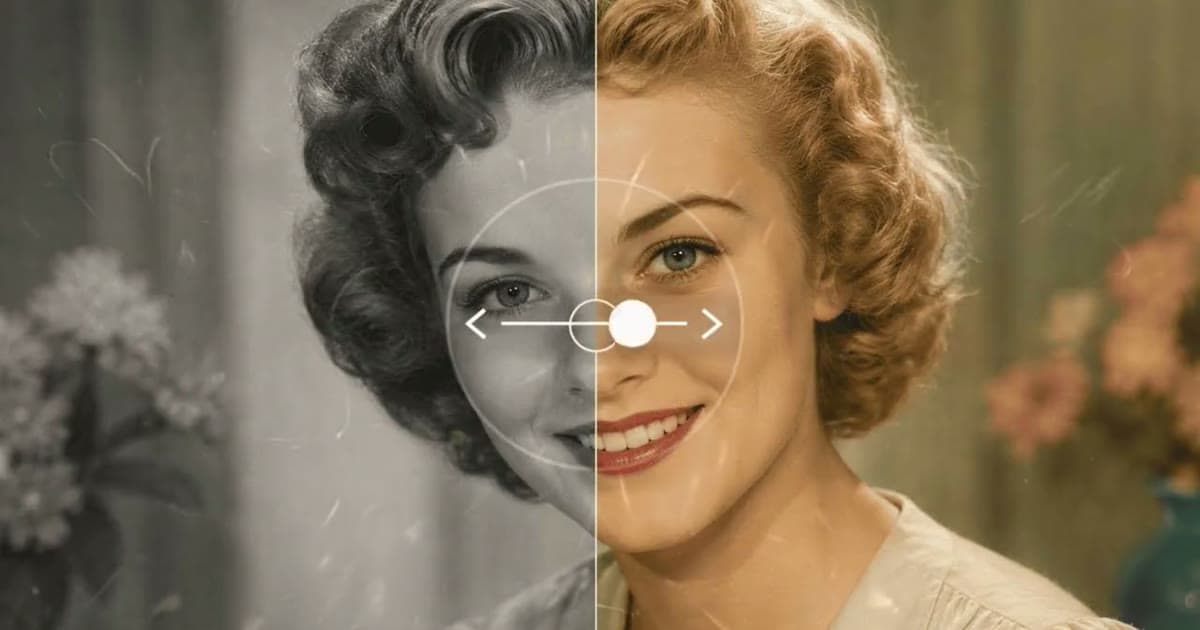
- Pon el original y el resultado uno al lado del otro, al mismo tamaño.
- Tapa todas las caras menos una y compárala rasgo por rasgo: ojos, nariz, boca, orejas, nacimiento del pelo, cualquier marca. Luego pasa a la siguiente cara.
- Cuenta personas, manos y dedos. Mira botones, joyas y cualquier texto, que a los modelos les gusta redibujar.
- Comprueba que nadie tenga la piel más pálida o más oscura que en el original.
- Enséñasela a alguien que conociera a las personas de la foto. Es quien mejor juzga el parecido.
Si una cara se ha desviado, abre un chat nuevo con el escaneo original y una línea de mantener más estricta, en lugar de pedir correcciones en el mismo chat. Cada edición nueva es otra ocasión para que se acumulen pequeños cambios.
Cuándo un prompt no es la herramienta adecuada
Un prompt es una forma rápida de arreglar una foto que quieres compartir en el móvil. Encaja peor en algunas situaciones:
- Imprimir en grande. Google indica que las imágenes de Gemini se descargan a 1K sin un plan de Google AI y a 2K con uno. A 300 dpi, una imagen de unos 1000 píxeles de ancho solo da para unos 8,5 cm / 3,4 in de ancho impresa. Nuestra guía para mejorar fotos antiguas para imprimir trata los tamaños.
- Daños graves. Cuando falta casi toda una cara, cualquier IA está adivinando. Merece la pena plantearse un restaurador profesional que trabaje contigo; mira IA, Photoshop o restauración profesional.
- Privacidad. Todo lo que subes llega a ese proveedor bajo sus condiciones. Lee qué pasa con las fotos familiares que subes antes de enviar un álbum entero.
- Muchas fotos. Escribir y revisar prompts foto a foto se vuelve lento. Una herramienta con instrucciones fijas, como Photold, da a cada foto el mismo tratamiento.
Preguntas frecuentes
¿Cuál es el mejor prompt para restaurar una foto antigua?
Uno que nombre el daño y enumere lo que hay que mantener, por ejemplo: «Restaura esta foto. Quita los rayones y el polvo. Mantén cada cara, cada expresión y el encuadre exactamente igual.» Corto y concreto gana a largo y vago.
¿Por qué Gemini cambia las caras al restaurar una foto?
Un modelo de imagen vuelve a dibujar la foto y, sin un límite, puede retocar una cara. Di claramente que cada cara debe seguir igual y compara cada una con el original antes de quedarte con el resultado.
¿Estos prompts funcionan en ChatGPT?
Están escritos en lenguaje corriente y no dependen de un asistente concreto, así que puedes pegarlos en cualquier asistente que edite fotos. Consulta las páginas de ayuda de ese asistente para conocer sus límites.
¿Puedo restaurar fotos antiguas gratis en Gemini?
Google permite a los adultos con sesión iniciada editar imágenes en la app de Gemini, con límites diarios y mayor resolución de descarga en un plan de pago de Google AI. Lo que incluye puede cambiar, así que consulta la página de ayuda de Google para tu país.