Photold
Prompts pour restaurer une vieille photo sans changer le visage
Par l'équipe Photold · · 7 min de lecture
Photold est notre propre application : nous ne sommes donc pas neutres ici. Ce que nous disons des autres applications vient de leurs pages publiques, consultées à la date indiquée.
Les prompts qui marchent le mieux pour transformer une vieille photo en image propre, comme neuve, dans un assistant de chat font deux choses : ils nomment les dégâts visibles et ils listent ce qui ne doit pas changer, à commencer par les visages. Un prompt court comme « Restaure cette photo. Enlève les rayures et la poussière. Garde chaque visage, chaque expression et le cadrage exactement identiques. » vous mènera plus loin qu'une longue suite de mots de qualité comme « 4K, ultra détaillé, chef-d'œuvre ».
Vous trouverez plus bas un modèle en trois parties, des prompts prêts à copier pour les cas courants et une méthode pour vérifier le résultat. L'exemple de Google pour la restauration de photo dans Gemini se termine par « Keep his face the same » (garde son visage identique), et cette ligne fait plus de travail que tout le reste du prompt. Si vous préférez ne pas écrire de prompts du tout, Photold intègre ces consignes dans chaque outil.
Avant de commencer : ce qu'il vous faut
- Une copie plane et nette de la photo. Une photo prise de travers au téléphone, avec des reflets, donne moins de matière à l'IA. Notre guide pour scanner de vieilles photos avec votre téléphone prend quelques minutes et se rentabilise à chaque étape suivante.
- Un compte qui peut modifier des images. Dans Gemini, vous devez être connecté, et Google indique que la modification d'images n'est pas disponible pour les moins de 18 ans.
- Le scan intact, enregistré à part. Chaque modification crée une nouvelle image. Gardez l'original pour pouvoir toujours repartir de zéro.
- Une tâche par prompt. Réparez d'abord, puis colorisez dans une seconde étape si vous voulez de la couleur. Tout demander d'un coup rend plus difficile de savoir ce qui a mal tourné.
Le modèle de prompt : réparer, garder, rendre
Tout bon prompt de restauration contient les trois mêmes parties. Écrivez-les en phrases simples : Google note que Gemini fonctionne avec des consignes simples, sur le ton de la conversation plutôt qu'avec de longs prompts techniques.
| Partie | Ce qu'elle dit | Exemple |
|---|---|---|
| Réparer | Les dégâts que vous voyez vraiment | « Enlève les rayures, les points de poussière et le pli dans le coin supérieur gauche. » |
| Garder | Tout ce qui doit rester identique | « Garde chaque visage, expression, coiffure et teint exactement tels qu'ils sont. Ne recadre pas, n'ajoute et n'enlève rien. » |
| Rendre | L'aspect de la photo terminée | « Rends la même photo en noir et blanc, avec son grain de pellicule naturel. » |
La partie Garder compte le plus. Un modèle d'image redessine la photo au lieu de la rapiécer, et sans limite il peut retoucher un visage au passage : peau plus lisse, yeux plus grands, mâchoire plus fine, nouveau sourire. Notre article pour savoir si la restauration par IA change les visages montre les signes à repérer.
Prompts prêts à copier pour les dégâts courants
Rayures, poussière et plis
« Répare cette vieille photo. Enlève les rayures, la poussière, les cheveux et les lignes de pli. Garde chaque visage, expression, pose et le cadrage exactement identiques. Garde-la en noir et blanc. N'accentue pas la netteté et ne lisse pas la peau. »
Tirage passé ou jauni
« Corrige la dominante jaune et ramène le contraste qui s'est estompé, surtout dans les visages et les vêtements sombres. Garde la photo en noir et blanc [ou : garde le ton sépia]. Ne change aucun visage, n'ajoute pas de détails et ne recadre pas. »
Déchirures et coins manquants
« Répare la déchirure qui traverse cette photo et remplis le coin manquant avec un fond uni assorti au reste. N'invente ni objets ni personnes. Garde chaque visage exactement tel qu'il est. »
Une photo douce ou un peu floue
« Rends cette photo un peu plus nette et réduis le bruit, sans inventer de nouveaux détails. Garde chaque visage reconnaissable comme la même personne, avec la même expression. Évite un aspect trop accentué ou plastique. » Le flou dû à un appareil qui a bougé ne s'améliore que jusqu'à un certain point ; notre guide pour corriger les vieilles photos floues explique pourquoi.
Photos de groupe
Ajoutez une ligne à n'importe quel prompt ci-dessus : « Garde exactement le même nombre de personnes, aux mêmes places. » Sur une photo chargée, ce sont les petits visages du fond qui risquent le plus de changer : vérifiez-les de près.
Envie de sauter l'écriture du prompt ? L'outil Restaurer de Photold dit déjà à l'IA ce qu'il faut garder.Essayer Photold
Un prompt pour coloriser une photo qui respecte le teint
L'exemple de Google demande « bright, vivid color » (des couleurs vives et éclatantes). Pour une vieille photo de famille, une couleur sourde ressemble en général davantage à la vraie pellicule de l'époque. Essayez ceci en seconde étape, après la réparation :
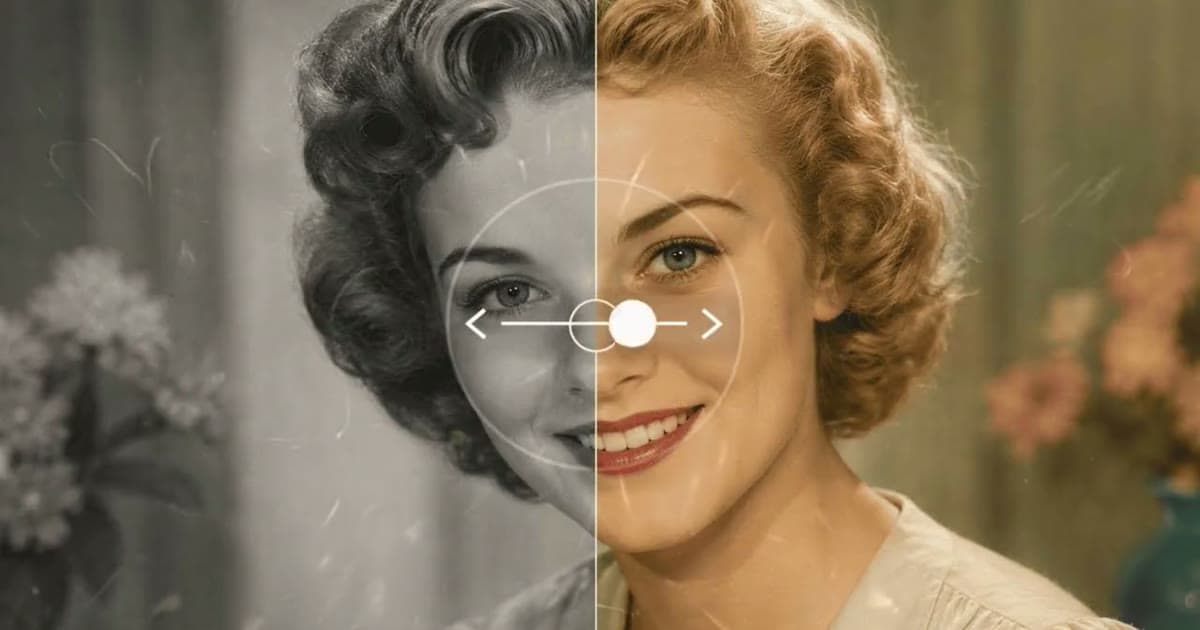
« Colorise cette photo noir et blanc avec des couleurs naturelles, légèrement sourdes, qui correspondent à l'époque. Déduis le teint de chaque personne de ses traits et de la gamme de tons de la photo, et n'éclaircis la peau de personne. Garde chaque visage, expression et détail inchangés. »
La ligne sur la peau a sa raison d'être : les premières pellicules rendaient la peau foncée et les rouges plus sombres qu'ils ne l'étaient, donc un modèle qui ne lit que la luminosité peut se tromper de teint. Les couleurs de n'importe quel outil sont une supposition plausible, pas un document. Nos guides pour coloriser des photos noir et blanc et sur la fidélité des photos colorisées vont plus loin.
Vérifiez le résultat avant de le garder
- Placez l'original et le résultat côte à côte, à la même taille.
- Cachez tous les visages sauf un et comparez-le trait par trait : yeux, nez, bouche, oreilles, naissance des cheveux, marques éventuelles. Puis passez au visage suivant.
- Comptez les personnes, les mains et les doigts. Regardez les boutons, les bijoux et toute écriture, que les modèles aiment redessiner.
- Vérifiez que la peau de personne ne paraît plus pâle ou plus foncée que sur l'original.
- Montrez-le à quelqu'un qui a connu les personnes de la photo. C'est le meilleur juge de la ressemblance.
Si un visage a dérivé, ouvrez une nouvelle conversation avec le scan d'origine et une ligne Garder plus stricte, plutôt que de demander des corrections dans la même conversation. Chaque nouvelle modification est une occasion de plus pour que de petits changements s'additionnent.
Quand un prompt n'est pas le bon outil
Un prompt est un moyen rapide de corriger une photo que vous voulez partager depuis un téléphone. Il convient moins bien dans quelques situations :
- Imprimer en grand. Google indique que les images Gemini se téléchargent en 1K sans abonnement Google AI et en 2K avec. À 300 dpi, une image d'environ 1 000 pixels de large ne s'imprime que sur environ 8,5 cm / 3,4 pouces. Notre guide pour améliorer de vieilles photos avant l'impression détaille les formats.
- Dégâts importants. Quand la plus grande partie d'un visage manque, toute IA devine. Un restaurateur professionnel, qui travaille avec vous, mérite d'être envisagé ; voyez IA, Photoshop ou restauration professionnelle.
- Confidentialité. Tout ce que vous envoyez part chez ce fournisseur, selon ses conditions. Lisez ce que deviennent les photos de famille envoyées en ligne avant d'envoyer un album entier.
- Beaucoup de photos. Écrire et vérifier des prompts photo par photo devient lent. Un outil aux consignes fixes, comme Photold, applique le même traitement à chaque photo.
Questions fréquentes
Quel est le meilleur prompt pour restaurer une vieille photo ?
Celui qui nomme les dégâts et liste ce qu'il faut garder, par exemple : « Restaure cette photo. Enlève les rayures et la poussière. Garde chaque visage, chaque expression et le cadrage exactement identiques. » Court et précis vaut mieux que long et vague.
Pourquoi Gemini change-t-il les visages quand il restaure une photo ?
Un modèle d'image redessine la photo et, sans limite, il peut retoucher un visage. Dites clairement que chaque visage doit rester identique, et comparez chaque visage avec l'original avant de garder le résultat.
Ces prompts fonctionnent-ils dans ChatGPT ?
Ils sont écrits en langage courant et ne sont liés à aucun assistant : vous pouvez les coller dans n'importe quel assistant qui modifie des photos. Consultez les pages d'aide de cet assistant pour connaître ses limites.
Peut-on restaurer de vieilles photos gratuitement dans Gemini ?
Google permet aux adultes connectés de modifier des images dans l'application Gemini, avec des limites quotidiennes et une résolution de téléchargement plus élevée avec un abonnement Google AI payant. Ce qui est inclus peut changer : vérifiez la page d'aide de Google pour votre pays.