Photold
Prompts zum Restaurieren alter Fotos, die das Gesicht bewahren
Vom Photold-Team · · 7 Min. Lesezeit
Photold ist unsere eigene App, wir sind hier also nicht neutral. Angaben zu anderen Apps stammen von deren öffentlichen Seiten, geprüft am angegebenen Datum.
Die Prompts, mit denen du in einem Chat-Assistenten aus einem alten Foto am besten ein sauberes, wie neu wirkendes machst, tun zwei Dinge: Sie benennen den Schaden, den du siehst, und sie zählen auf, was sich nicht ändern darf, angefangen bei den Gesichtern. Ein kurzer Prompt wie „Restauriere dieses Foto. Entferne die Kratzer und den Staub. Lass jedes Gesicht, jeden Ausdruck und den Bildausschnitt genau so, wie sie sind.“ bringt dich weiter als eine lange Reihe von Qualitätswörtern wie „4K, ultradetailliert, Meisterwerk“.
Unten findest du eine dreiteilige Vorlage, fertige Prompts für die häufigsten Aufgaben und eine Methode, das Ergebnis zu prüfen. Googles eigenes Beispiel für die Fotorestaurierung in Gemini endet mit „Keep his face the same“ („Lass sein Gesicht unverändert“), und diese Zeile leistet mehr als alles andere im Prompt. Wenn du lieber gar keine Prompts schreiben willst: In Photold stecken diese Anweisungen schon in jedem Werkzeug.
Bevor du anfängst: Das brauchst du
- Eine plane, scharfe Kopie des Fotos. Ein schiefes Handyfoto mit Spiegelungen gibt der KI weniger Material. Unsere Anleitung zum Scannen alter Fotos mit dem Handy dauert ein paar Minuten und zahlt sich in jedem weiteren Schritt aus.
- Ein Konto, das Bilder bearbeiten kann. In Gemini musst du angemeldet sein, und laut Google ist die Bildbearbeitung für Nutzer unter 18 Jahren nicht verfügbar.
- Den unbearbeiteten Scan, separat gespeichert. Jede Bearbeitung ist ein neues Bild. Bewahre das Original auf, damit du jederzeit neu anfangen kannst.
- Eine Aufgabe pro Prompt. Erst reparieren, dann in einem zweiten Schritt kolorieren, wenn du Farbe willst. Wer alles auf einmal verlangt, erkennt schwerer, was schiefgelaufen ist.
Die Vorlage: reparieren, bewahren, zurückgeben
Jeder gute Restaurierungs-Prompt hat dieselben drei Teile. Schreib sie als einfache Sätze; laut Google arbeitet Gemini mit einfachen Anweisungen im Gesprächston statt mit langen, technischen Prompts.
| Teil | Was er sagt | Beispiel |
|---|---|---|
| Reparieren | Den Schaden, den du wirklich siehst | „Entferne die Kratzer, die Staubflecken und den Knick über der oberen linken Ecke.“ |
| Bewahren | Alles, was gleich bleiben muss | „Lass jedes Gesicht, jeden Ausdruck, jede Frisur und jeden Hautton genau so, wie sie sind. Schneide nichts zu, füge nichts hinzu und entferne nichts.“ |
| Zurückgeben | Wie das fertige Foto aussehen soll | „Gib mir dasselbe Foto in Schwarz-Weiß zurück, mit seinem natürlichen Filmkorn.“ |
Der Bewahren-Teil ist der wichtigste. Ein Bildmodell zeichnet das Bild neu, statt es zu flicken, und ohne Grenze kann es nebenbei ein Gesicht aufhübschen: glattere Haut, größere Augen, ein schmalerer Kiefer, ein neues Lächeln. Unser Ratgeber, ob KI-Restaurierung Gesichter verändert, zeigt die Anzeichen, auf die du achten solltest.
Fertige Prompts für typische Schäden
Kratzer, Staub und Knicke
„Repariere dieses alte Foto. Entferne die Kratzer, den Staub, die Haare und die Knicklinien. Lass jedes Gesicht, jeden Ausdruck, jede Pose und den Bildausschnitt genau so, wie sie sind. Lass es schwarz-weiß. Schärfe nicht nach und glätte die Haut nicht.“
Verblasster oder vergilbter Abzug
„Korrigiere den Gelbstich und hole den verblassten Kontrast zurück, vor allem in den Gesichtern und in dunkler Kleidung. Lass das Foto schwarz-weiß [oder: behalte den Sepiaton]. Verändere kein Gesicht, füge keine Details hinzu und schneide nichts zu.“
Risse und fehlende Ecken
„Repariere den Riss, der durch dieses Foto läuft, und fülle die fehlende Ecke mit schlichtem Hintergrund, der zum Rest passt. Erfinde keine neuen Gegenstände oder Personen. Lass jedes Gesicht genau so, wie es ist.“
Ein weiches oder leicht unscharfes Foto
„Mach dieses Foto etwas schärfer und reduziere das Rauschen, ohne neue Details zu erfinden. Jedes Gesicht soll wie dieselbe Person aussehen, mit demselben Ausdruck. Vermeide einen überschärften oder Plastik-Look.“ Unschärfe durch eine verwackelte Kamera lässt sich nur begrenzt verbessern; warum, erklärt unser Ratgeber zum Schärfen unscharfer alter Fotos.
Gruppenfotos
Ergänze jeden Prompt oben um eine Zeile: „Behalte genau dieselbe Anzahl an Personen an denselben Positionen.“ Auf einem vollen Foto verändern sich am ehesten die kleinen Gesichter hinten, also sieh sie dir genau an.
Lieber keine Prompts schreiben? „Restaurieren“ in Photold sagt der KI schon, was sie bewahren soll.Photold ausprobieren
Ein Kolorier-Prompt, der den Hautton respektiert
Googles Beispiel verlangt „bright, vivid color“ (kräftige, leuchtende Farben). Bei einem alten Familienfoto wirken gedämpfte Farben meist eher wie echter Film aus der Zeit. Probier das als zweiten Schritt nach der Reparatur:
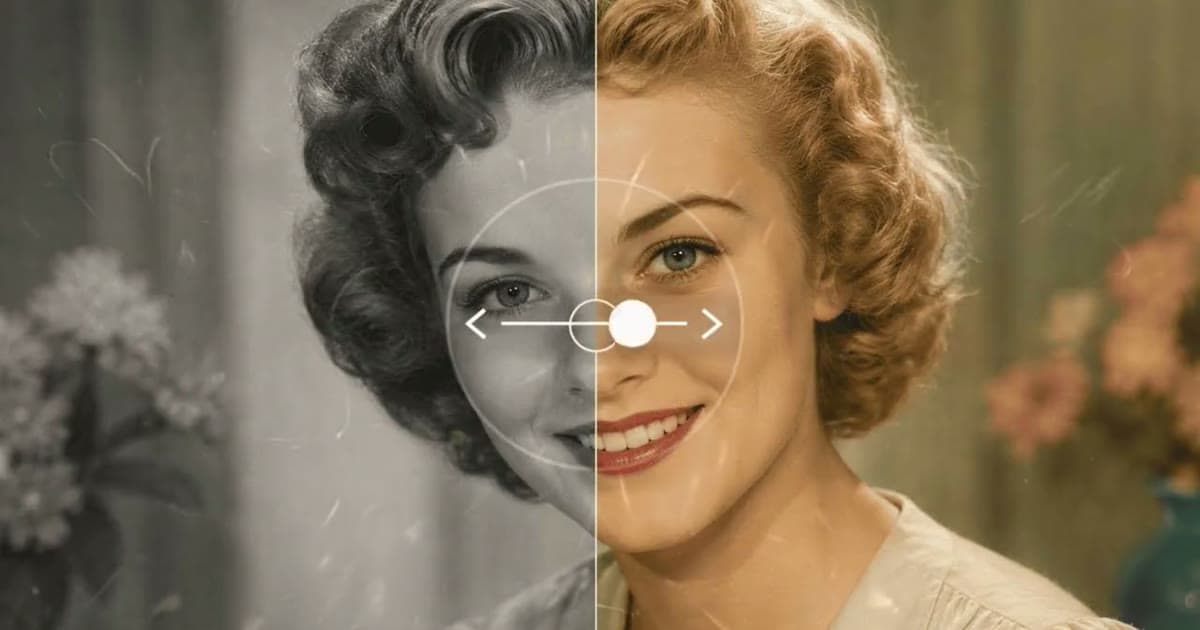
„Koloriere dieses Schwarz-Weiß-Foto mit natürlichen, leicht gedämpften Farben, die zur Epoche passen. Beurteile den Hautton jeder Person anhand ihrer Gesichtszüge und des Tonwertumfangs des Fotos, und mach niemandes Haut heller. Lass jedes Gesicht, jeden Ausdruck und jedes Detail unverändert.“
Die Zeile zur Haut hat einen Grund: Früher Film hat dunkle Haut und Rottöne dunkler aufgezeichnet, als sie waren, ein Modell, das nur nach Helligkeit geht, kann den Teint also falsch treffen. Farben aus jedem Werkzeug sind eine plausible Schätzung, keine Aufzeichnung. Unsere Ratgeber zum Kolorieren von Schwarz-Weiß-Fotos und dazu, wie genau kolorierte Fotos sind, gehen weiter.
Prüfe das Ergebnis, bevor du es behältst
- Leg Original und Ergebnis in derselben Größe nebeneinander.
- Decke alle Gesichter bis auf eines ab und vergleiche es Merkmal für Merkmal: Augen, Nase, Mund, Ohren, Haaransatz, besondere Merkmale. Dann das nächste Gesicht.
- Zähle Personen, Hände und Finger. Achte auf Knöpfe, Schmuck und Schrift, die Modelle gern neu zeichnen.
- Prüfe, dass niemandes Haut blasser oder dunkler aussieht als im Original.
- Zeig es jemandem, der die Menschen darauf kannte. Diese Person kann die Ähnlichkeit am besten beurteilen.
Ist ein Gesicht abgedriftet, beginne einen neuen Chat mit dem Original-Scan und einer strengeren Bewahren-Zeile, statt im selben Chat um Korrekturen zu bitten. Jede neue Bearbeitung ist eine weitere Gelegenheit, bei der sich kleine Änderungen summieren.
Wann ein Prompt nicht das richtige Werkzeug ist
Ein Prompt ist ein schneller Weg, ein Foto zu reparieren, das du auf dem Handy teilen willst. In einigen Fällen passt er weniger gut:
- Großformatig drucken. Laut Google werden Gemini-Bilder ohne Google AI-Abo in 1K und mit Abo in 2K heruntergeladen. Bei 300 dpi ergibt ein Bild von etwa 1.000 Pixeln Breite einen Druck von nur etwa 8,5 cm / 3,4 in Breite. Unser Ratgeber zum Verbessern alter Fotos für den Druck behandelt Größen.
- Schwere Schäden. Fehlt ein Großteil eines Gesichts, rät jede KI. Ein professioneller Retuscheur, der mit dir zusammenarbeitet, ist eine Überlegung wert; siehe KI vs. Photoshop vs. professionelle Restaurierung.
- Datenschutz. Was du hochlädst, geht zu diesem Anbieter, zu dessen Bedingungen. Lies, was mit hochgeladenen Familienfotos passiert, bevor du ein ganzes Album schickst.
- Viele Fotos. Prompts Foto für Foto zu schreiben und zu prüfen, wird mühsam. Ein Werkzeug mit festen Anweisungen wie Photold behandelt jedes Foto gleich.
Häufige Fragen
Was ist der beste Prompt, um ein altes Foto zu restaurieren?
Einer, der den Schaden benennt und aufzählt, was bleiben soll, zum Beispiel: „Restauriere dieses Foto. Entferne die Kratzer und den Staub. Lass jedes Gesicht, jeden Ausdruck und den Bildausschnitt genau so, wie sie sind.“ Kurz und konkret schlägt lang und vage.
Warum verändert Gemini beim Restaurieren Gesichter?
Ein Bildmodell zeichnet das Bild neu, und ohne Grenze hübscht es ein Gesicht womöglich auf. Sag klar, dass jedes Gesicht gleich bleiben muss, und vergleiche jedes Gesicht mit dem Original, bevor du das Ergebnis behältst.
Funktionieren diese Prompts in ChatGPT?
Sie sind in einfacher Sprache geschrieben und an keinen bestimmten Assistenten gebunden, du kannst sie also in jeden Assistenten einfügen, der Fotos bearbeitet. Seine Grenzen findest du auf den Hilfeseiten des jeweiligen Assistenten.
Kann ich alte Fotos in Gemini kostenlos restaurieren?
Google lässt angemeldete Erwachsene Bilder in der Gemini-App bearbeiten, mit Tageslimits und höherer Download-Auflösung in einem kostenpflichtigen Google AI-Abo. Was enthalten ist, kann sich ändern, prüfe also die Hilfeseite von Google für dein Land.