Photold
Prompty do renowacji starych zdjęć, które nie zmieniają twarzy
Zespół Photold · · 6 min czytania
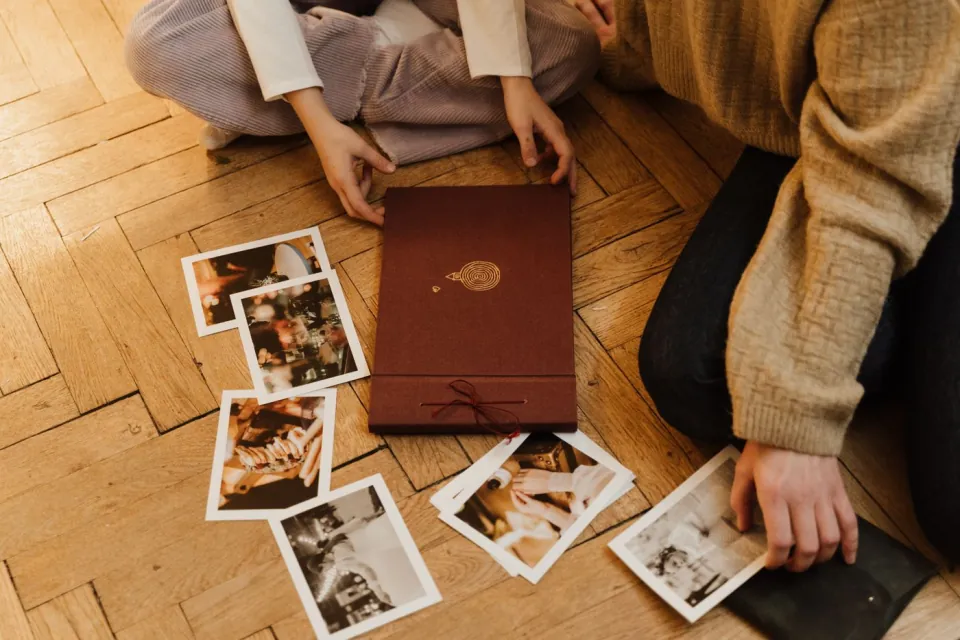
Photold to nasza własna aplikacja, więc nie jesteśmy tu neutralni. Informacje o innych aplikacjach pochodzą z ich publicznych stron, sprawdzonych w podanym dniu.
Prompty, które w asystencie czatu najlepiej zamieniają stare zdjęcie w czyste, jak nowe, robią dwie rzeczy: nazywają widoczne uszkodzenia i wymieniają, co nie może się zmienić, zaczynając od twarzy. Krótki prompt w rodzaju „Odnów to zdjęcie. Usuń rysy i kurz. Zachowaj każdą twarz, każdy wyraz twarzy i kadr dokładnie bez zmian.” da Ci więcej niż długi ciąg słów o jakości, takich jak „4K, ultraszczegółowe, arcydzieło”.
Poniżej znajdziesz szablon z trzech części, gotowe prompty do typowych zadań i sposób na sprawdzenie wyniku. Własny przykład Google dotyczący renowacji zdjęć w Gemini kończy się zdaniem „Keep his face the same” (zachowaj jego twarz bez zmian) i to jedno zdanie robi więcej niż cała reszta promptu. Jeśli wolisz w ogóle nie pisać promptów, Photold ma te instrukcje wbudowane w każde narzędzie.
Zanim zaczniesz: czego potrzebujesz
- Płaskiej, ostrej kopii zdjęcia. Krzywe zdjęcie z telefonu z odblaskiem daje AI mniej materiału. Nasz poradnik o skanowaniu starych zdjęć telefonem zajmuje kilka minut i procentuje na każdym kolejnym etapie.
- Konta, które może edytować obrazy. W Gemini trzeba się zalogować, a Google podaje, że edycja obrazów nie jest dostępna dla osób poniżej 18 roku życia.
- Nietkniętego skanu zapisanego osobno. Każda edycja to nowy obraz. Zachowaj oryginał, żeby zawsze móc zacząć od nowa.
- Jednego zadania na prompt. Najpierw naprawa, potem kolorowanie w drugim kroku, jeśli chcesz koloru. Gdy prosisz o wszystko naraz, trudniej stwierdzić, co poszło nie tak.
Szablon: napraw, zachowaj, zwróć
Każdy dobry prompt do renowacji ma te same trzy części. Pisz je zwykłymi zdaniami; Google zauważa, że Gemini dobrze radzi sobie z prostymi poleceniami w tonie rozmowy, a nie z długimi, technicznymi promptami.
| Część | Co mówi | Przykład |
|---|---|---|
| Napraw | Uszkodzenia, które naprawdę widzisz | „Usuń rysy, plamki kurzu i zagięcie w lewym górnym rogu.” |
| Zachowaj | Wszystko, co musi zostać bez zmian | „Zachowaj każdą twarz, wyraz twarzy, fryzurę i odcień skóry dokładnie takie, jakie są. Niczego nie przycinaj, nie dodawaj ani nie usuwaj.” |
| Zwróć | Jak ma wyglądać gotowe zdjęcie | „Zwróć to samo zdjęcie w czerni i bieli, z naturalnym ziarnem filmu.” |
Najważniejsza jest część Zachowaj. Model graficzny rysuje obraz od nowa, zamiast go łatać, i bez ograniczeń może przy okazji poprawić twarz: gładsza skóra, większe oczy, węższa szczęka, nowy uśmiech. Nasz tekst o tym, czy renowacja AI zmienia twarze, pokazuje, na jakie oznaki zwracać uwagę.
Gotowe prompty na typowe uszkodzenia
Rysy, kurz i zagięcia
„Napraw to stare zdjęcie. Usuń rysy, kurz, włoski i linie zagięć. Zachowaj każdą twarz, wyraz twarzy, pozę i kadr dokładnie bez zmian. Zostaw zdjęcie czarno-białe. Nie wyostrzaj i nie wygładzaj skóry.”
Wyblakła lub pożółkła odbitka
„Usuń żółty nalot i przywróć wyblakły kontrast, zwłaszcza na twarzach i w ciemnych ubraniach. Zostaw zdjęcie czarno-białe [lub: zachowaj tonację sepii]. Nie zmieniaj żadnej twarzy, nie dodawaj szczegółów i nie przycinaj.”
Rozdarcia i brakujące rogi
„Napraw rozdarcie biegnące przez to zdjęcie i wypełnij brakujący róg gładkim tłem pasującym do reszty. Nie wymyślaj nowych przedmiotów ani osób. Zachowaj każdą twarz dokładnie taką, jaka jest.”
Miękkie lub lekko rozmyte zdjęcie
„Wyostrz lekko to zdjęcie i zmniejsz szum, nie wymyślając nowych szczegółów. Niech każda twarz wygląda jak ta sama osoba, z tym samym wyrazem. Unikaj przeostrzonego lub plastikowego wyglądu.” Rozmycie od poruszonego aparatu da się poprawić tylko do pewnego stopnia; nasz poradnik o naprawianiu rozmytych starych zdjęć wyjaśnia dlaczego.
Zdjęcia grupowe
Dodaj do każdego promptu powyżej jedno zdanie: „Zachowaj dokładnie tę samą liczbę osób, w tych samych miejscach.” Na zatłoczonym zdjęciu najłatwiej zmieniają się małe twarze z tyłu, więc sprawdź je dokładnie.
Wolisz nie pisać promptów? Odnawianie zdjęć w Photold już mówi AI, co ma zachować.Wypróbuj Photold
Prompt do kolorowania, który szanuje odcień skóry
Przykład Google prosi o „bright, vivid color” (jasne, żywe kolory). Na starym zdjęciu rodzinnym stonowane kolory zwykle bardziej przypominają prawdziwy film z tamtych lat. Spróbuj tego jako drugiego kroku, po naprawie:
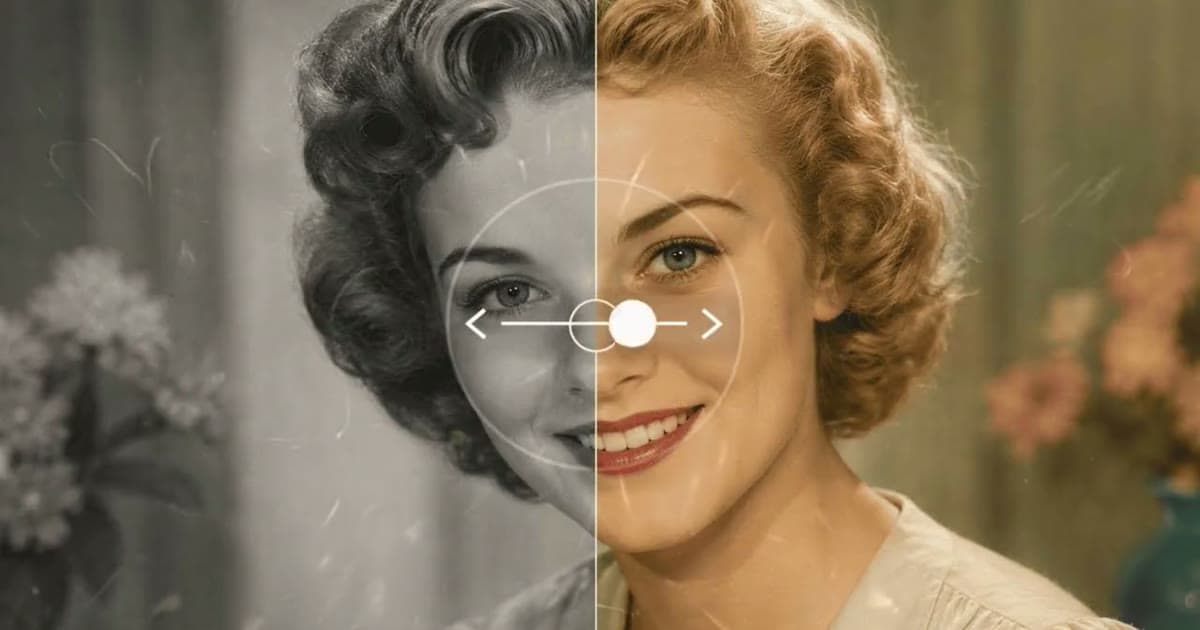
„Pokoloruj to czarno-białe zdjęcie naturalnymi, lekko stonowanymi kolorami pasującymi do epoki. Oceń odcień skóry każdej osoby na podstawie rysów twarzy i zakresu tonalnego zdjęcia i nikomu nie rozjaśniaj skóry. Zachowaj każdą twarz, wyraz twarzy i szczegół bez zmian.”
Zdanie o skórze ma swój powód: wczesny film rejestrował ciemną skórę i czerwienie ciemniej, niż były w rzeczywistości, więc model, który patrzy tylko na jasność, może źle odczytać karnację. Kolory z każdego narzędzia to wiarygodne przypuszczenie, a nie zapis. Nasze poradniki o kolorowaniu czarno-białych zdjęć i o tym, jak dokładne są kolorowane zdjęcia, idą dalej.
Sprawdź wynik, zanim go zachowasz
- Połóż oryginał i wynik obok siebie w tym samym rozmiarze.
- Zasłoń wszystkie twarze oprócz jednej i porównaj ją cecha po cesze: oczy, nos, usta, uszy, linia włosów, znaki szczególne. Potem następną twarz.
- Policz osoby, dłonie i palce. Przyjrzyj się guzikom, biżuterii i napisom, które modele lubią rysować od nowa.
- Sprawdź, czy niczyja skóra nie wygląda na jaśniejszą ani ciemniejszą niż na oryginale.
- Pokaż wynik komuś, kto znał osoby ze zdjęcia. To najlepszy sędzia podobieństwa.
Jeśli twarz się zmieniła, zacznij nowy czat z oryginalnym skanem i surowszym zdaniem w części Zachowaj, zamiast prosić o poprawki w tym samym czacie. Każda kolejna edycja to następna okazja, by drobne zmiany się nawarstwiły.
Kiedy prompt nie jest właściwym narzędziem
Prompt to szybki sposób na naprawę zdjęcia, które chcesz udostępnić na telefonie. W kilku sytuacjach sprawdza się gorzej:
- Duże wydruki. Google podaje, że obrazy z Gemini pobiera się w rozdzielczości 1K bez planu Google AI i 2K z planem. Przy 300 dpi obraz o szerokości około 1000 pikseli da wydruk szeroki tylko na około 8,5 cm / 3,4 in. Nasz poradnik o ulepszaniu starych zdjęć do druku omawia rozmiary.
- Poważne uszkodzenia. Gdy brakuje większości twarzy, każde AI zgaduje. Warto rozważyć profesjonalnego retuszera, który popracuje razem z Tobą; zobacz AI, Photoshop czy profesjonalna renowacja.
- Prywatność. Wszystko, co wgrywasz, trafia do tego dostawcy na jego warunkach. Przeczytaj, co dzieje się z wgranymi zdjęciami rodzinnymi, zanim wyślesz cały album.
- Wiele zdjęć. Pisanie i sprawdzanie promptów zdjęcie po zdjęciu robi się powolne. Narzędzie ze stałymi instrukcjami, takie jak Photold, traktuje każde zdjęcie tak samo.
Najczęstsze pytania
Jaki jest najlepszy prompt do renowacji starego zdjęcia?
Taki, który nazywa uszkodzenia i wymienia, co zachować, na przykład: „Odnów to zdjęcie. Usuń rysy i kurz. Zachowaj każdą twarz, każdy wyraz twarzy i kadr dokładnie bez zmian.” Krótko i konkretnie działa lepiej niż długo i ogólnikowo.
Dlaczego Gemini zmienia twarze podczas renowacji zdjęcia?
Model graficzny rysuje obraz od nowa i bez ograniczeń może poprawić twarz. Powiedz wprost, że każda twarz musi zostać bez zmian, i porównaj każdą twarz z oryginałem, zanim zachowasz wynik.
Czy te prompty działają w ChatGPT?
Są napisane zwykłym językiem i nie są przypisane do jednego asystenta, więc możesz je wkleić do każdego asystenta, który edytuje zdjęcia. Ograniczenia sprawdź na stronach pomocy danego asystenta.
Czy mogę odnowić stare zdjęcia w Gemini za darmo?
Google pozwala zalogowanym dorosłym edytować obrazy w aplikacji Gemini, z dziennymi limitami i wyższą rozdzielczością pobierania w płatnym planie Google AI. Zakres może się zmieniać, więc sprawdź stronę pomocy Google dla swojego kraju.