Photold
Eski Fotoğrafı Yeni Yapma: Yüzü Koruyan Promptlar
Photold ekibi · · 6 dk okuma
Photold bizim uygulamamız, yani burada tarafsız değiliz. Diğer uygulamalar hakkında yazdıklarımız, belirtilen tarihte kontrol ettiğimiz kendi herkese açık sayfalarından alındı.
Bir sohbet asistanında eski bir fotoğrafı temiz, yeni gibi görünen bir fotoğrafa çevirmek için en iyi çalışan promptlar iki şey yapar: gördüğünüz hasarı adıyla söyler ve neyin değişmemesi gerektiğini, yüzlerden başlayarak sıralar. "Bu fotoğrafı onar. Çizikleri ve tozu temizle. Her yüzü, ifadeyi ve kadrajı tamamen aynı bırak." gibi kısa bir prompt, "4K, ultra detaylı, başyapıt" gibi uzun bir kalite kelimeleri dizisinden daha çok iş görür.
Aşağıda üç parçalı bir şablon, sık karşılaşılan işler için kopyalanmaya hazır promptlar ve sonucu kontrol etmenin bir yolu var. Google’ın Gemini’de fotoğraf onarma örneği "Keep his face the same" (yüzünü aynı bırak) cümlesiyle bitiyor ve bu satır prompttaki her şeyden daha çok iş yapıyor. Hiç prompt yazmak istemiyorsanız Photold’da bu talimatlar her araca zaten yerleşik.
Başlamadan önce: neye ihtiyacınız var
- Fotoğrafın düz ve net bir kopyası. Yamuk, parlamalı bir telefon fotoğrafı yapay zekâya daha az malzeme verir. Eski fotoğrafları telefonla tarama rehberimiz birkaç dakika sürer ve sonraki her adımda karşılığını verir.
- Görüntü düzenleyebilen bir hesap. Gemini’de oturum açmış olmanız gerekir ve Google, görüntü düzenlemenin 18 yaşından küçük kullanıcılara açık olmadığını belirtiyor.
- Dokunulmamış taramayı ayrı kaydedin. Her düzenleme yeni bir resimdir. Her zaman baştan başlayabilmek için orijinali saklayın.
- Her prompta tek iş. Önce onarın, renk istiyorsanız ikinci adımda renklendirin. Her şeyi bir anda istemek neyin ters gittiğini anlamayı zorlaştırır.
Şablon: düzelt, koru, teslim et
Her iyi onarım promptunun aynı üç parçası vardır. Bunları sade cümlelerle yazın; Google, Gemini’nin uzun ve teknik promptlardan çok basit, sohbet havasında talimatlarla çalıştığını belirtiyor.
| Parça | Ne söyler | Örnek |
|---|---|---|
| Düzelt | Gerçekten gördüğünüz hasar | "Çizikleri, toz lekelerini ve sol üst köşedeki kırışığı temizle." |
| Koru | Aynı kalması gereken her şey | "Her yüzü, ifadeyi, saç modelini ve ten rengini olduğu gibi bırak. Kırpma, hiçbir şey ekleme ya da çıkarma." |
| Teslim et | Bitmiş fotoğrafın nasıl görünmesi gerektiği | "Aynı fotoğrafı doğal film tanesiyle, siyah beyaz olarak ver." |
En önemlisi Koru kısmı. Bir görüntü modeli fotoğrafı yamamaz, yeniden çizer; bir sınır konmazsa yol üstünde yüzü de toparlayabilir: daha pürüzsüz cilt, daha büyük gözler, daha ince bir çene, yeni bir gülümseme. Yapay zekâ ile onarmanın yüzleri değiştirip değiştirmediği üzerine yazımız bakmanız gereken işaretleri gösteriyor.
Sık görülen hasarlar için hazır promptlar
Çizik, toz ve kırışıklar
"Bu eski fotoğrafı onar. Çizikleri, tozu, kılları ve kırışık çizgilerini temizle. Her yüzü, ifadeyi, pozu ve kadrajı tamamen aynı bırak. Siyah beyaz kalsın. Keskinleştirme yapma ve cildi pürüzsüzleştirme."
Solmuş ya da sararmış baskı
"Sarı tonu düzelt ve özellikle yüzlerde ve koyu kıyafetlerde solmuş kontrastı geri getir. Fotoğrafı siyah beyaz bırak [ya da: sepya tonunu koru]. Hiçbir yüzü değiştirme, ayrıntı ekleme ve kırpma."
Yırtıklar ve eksik köşeler
"Bu fotoğrafın ortasından geçen yırtığı onar ve eksik köşeyi geri kalanla uyumlu düz bir arka planla doldur. Yeni nesne ya da kişi uydurma. Her yüzü tamamen olduğu gibi bırak."
Yumuşak ya da biraz bulanık fotoğraf: netleştirme promptu
"Bu fotoğrafı biraz daha net yap ve gürültüyü azalt, yeni ayrıntı uydurmadan. Her yüz aynı ifadeyle aynı kişi gibi görünmeye devam etsin. Aşırı keskinleştirilmiş ya da plastik bir görünümden kaçın." Sarsılan bir makinenin yarattığı bulanıklık ancak bir yere kadar düzelir; bulanık eski fotoğrafları düzeltme rehberimiz nedenini anlatıyor.
Grup fotoğrafları
Yukarıdaki herhangi bir prompta şu satırı ekleyin: "Kişi sayısını ve yerlerini tamamen aynı tut." Kalabalık bir fotoğrafta en çok değişme ihtimali olan yüzler arkadaki küçük yüzlerdir; onları yakından kontrol edin.
Prompt yazmakla uğraşmak istemiyor musunuz? Photold’un Onarma aracı yapay zekâya neyi koruyacağını zaten söylüyor.Photold’u deneyin
Ten rengine saygı gösteren bir renklendirme promptu
Google’ın örneği "bright, vivid color" (parlak, canlı renk) istiyor. Eski bir aile fotoğrafında ise hafif soluk renkler genellikle o dönemin gerçek filmine daha çok benzer. Onarımdan sonra ikinci adım olarak şunu deneyin:
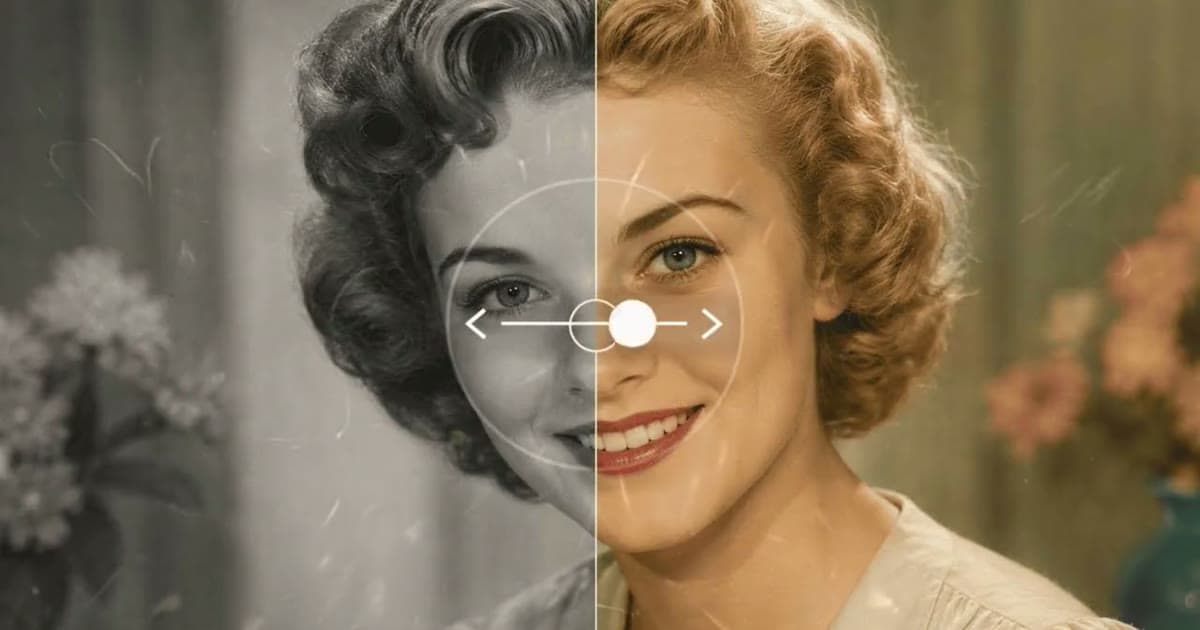
"Bu siyah beyaz fotoğrafı döneme uyan doğal, hafif soluk renklerle renklendir. Her kişinin ten rengini yüz hatlarından ve fotoğrafın ton aralığından çıkar ve kimsenin tenini açma. Her yüzü, ifadeyi ve ayrıntıyı değiştirmeden bırak."
Ten satırının bir nedeni var: ilk filmler koyu teni ve kırmızıları olduğundan daha koyu kaydederdi, bu yüzden yalnızca parlaklığa bakan bir model ten rengini yanlış tahmin edebilir. Hangi araçtan gelirse gelsin renkler makul bir tahmindir, kayıt değildir. Siyah beyaz fotoğrafları renklendirme ve renklendirilmiş fotoğrafların ne kadar doğru olduğu üzerine rehberlerimiz daha ayrıntılı.
Sonucu saklamadan önce kontrol edin
- Orijinali ve sonucu aynı boyutta yan yana koyun.
- Biri hariç bütün yüzleri kapatın ve o yüzü özellik özellik karşılaştırın: gözler, burun, ağız, kulaklar, saç çizgisi, varsa izler. Sonra bir sonraki yüze geçin.
- Kişileri, elleri ve parmakları sayın. Modellerin yeniden çizmeyi sevdiği düğmelere, takılara ve yazılara bakın.
- Kimsenin teninin orijinaldekinden daha açık ya da daha koyu görünmediğini kontrol edin.
- Fotoğraftaki insanları tanımış birine gösterin. Benzerliğin en iyi hakemi odur.
Bir yüz kaymışsa aynı sohbette düzeltme istemek yerine orijinal tarama ve daha sıkı bir Koru satırıyla yeni bir sohbet başlatın. Her yeni düzenleme küçük değişikliklerin birikmesi için bir fırsat daha demektir.
Prompt ne zaman doğru araç değildir
Prompt, telefonda paylaşmak istediğiniz bir fotoğrafı düzeltmenin hızlı bir yoludur. Birkaç durumda ise daha zayıf kalır:
- Büyük baskı. Google, Gemini görüntülerinin Google AI planı olmadan 1K, planla 2K çözünürlükte indirildiğini söylüyor. 300 dpi’da yaklaşık 1.000 piksel genişliğindeki bir görüntü ancak yaklaşık 8,5 cm / 3,4 in genişliğinde basılır. Eski fotoğrafları baskı için iyileştirme rehberimiz boyutları anlatıyor.
- Ağır hasar. Bir yüzün büyük kısmı eksikse her yapay zekâ tahmin yürütür. Sizinle birlikte çalışan profesyonel bir restoratör düşünmeye değer; yapay zekâ, Photoshop ve profesyonel onarım karşılaştırmamıza bakın.
- Gizlilik. Yüklediğiniz her şey o sağlayıcıya, onun koşullarıyla gider. Bütün bir albümü göndermeden önce yüklenen aile fotoğraflarına ne olduğunu okuyun.
- Çok sayıda fotoğraf. Promptları fotoğraf fotoğraf yazıp kontrol etmek yavaşlar. Photold gibi sabit talimatları olan bir araç her fotoğrafa aynı işlemi uygular.
Sık sorulan sorular
Eski fotoğraf yenileme için en iyi prompt hangisi?
Hasarı adıyla söyleyen ve neyin korunacağını sıralayan prompt, örneğin: "Bu fotoğrafı onar. Çizikleri ve tozu temizle. Her yüzü, ifadeyi ve kadrajı tamamen aynı bırak." Kısa ve net olan, uzun ve belirsiz olandan iyidir.
Gemini fotoğrafı onarırken neden yüzleri değiştiriyor?
Bir görüntü modeli fotoğrafı yeniden çizer ve bir sınır konmazsa yüzü toparlayabilir. Her yüzün aynı kalması gerektiğini açıkça söyleyin ve sonucu saklamadan önce her yüzü orijinalle karşılaştırın.
Bu promptlar ChatGPT’de eski fotoğraf düzenleme için de işe yarar mı?
Sade bir dille yazıldılar ve tek bir asistana bağlı değiller; fotoğraf düzenleyen herhangi bir asistana yapıştırabilirsiniz. O asistanın sınırları için kendi yardım sayfalarına bakın.
Gemini’de eski fotoğrafları ücretsiz onarabilir miyim?
Google, oturum açmış yetişkinlerin Gemini uygulamasında görüntü düzenlemesine izin veriyor; günlük sınırlar var ve ücretli bir Google AI planıyla indirme çözünürlüğü daha yüksek. Neyin dahil olduğu değişebilir, bu yüzden ülkeniz için Google’ın yardım sayfasına bakın.