Photold
Biến ảnh cũ thành ảnh mới: prompt phục hồi giữ nguyên gương mặt
Đội ngũ Photold · · 8 phút đọc
Photold là ứng dụng của chúng tôi nên ở đây chúng tôi không trung lập. Thông tin về các ứng dụng khác lấy từ trang công khai của họ, được kiểm tra vào ngày ghi bên dưới.
Những prompt hiệu quả nhất để biến một bức ảnh cũ thành ảnh sạch sẽ, trông như mới trong trợ lý chat đều làm hai việc: gọi tên hư hỏng bạn nhìn thấy, và liệt kê những gì không được thay đổi, trước hết là gương mặt. Một prompt ngắn như "Phục hồi bức ảnh này. Xóa vết xước và bụi. Giữ nguyên hoàn toàn mọi gương mặt, biểu cảm và bố cục." đưa bạn đi xa hơn một chuỗi dài từ ngữ chất lượng như "4K, siêu chi tiết, kiệt tác".
Dưới đây là một mẫu ba phần, các prompt sẵn để sao chép cho những việc thường gặp và cách kiểm tra kết quả. Chính ví dụ của Google về phục hồi ảnh trong Gemini kết thúc bằng "Keep his face the same" (giữ nguyên khuôn mặt của ông ấy), và câu đó có tác dụng hơn bất cứ phần nào khác trong prompt. Nếu bạn không muốn viết prompt chút nào, Photold đã cài sẵn những chỉ dẫn này vào từng công cụ.
Trước khi bắt đầu: bạn cần gì
- Một bản sao phẳng, sắc nét của bức ảnh. Một tấm chụp bằng điện thoại bị lệch và chói sáng cho AI ít dữ liệu hơn để làm việc. Bài hướng dẫn quét ảnh cũ bằng điện thoại chỉ mất vài phút và có ích cho mọi bước sau đó.
- Một tài khoản có thể chỉnh sửa ảnh. Trong Gemini bạn cần đăng nhập, và Google cho biết tính năng chỉnh sửa ảnh không dành cho người dùng dưới 18 tuổi.
- Bản quét chưa chỉnh sửa, lưu riêng. Mỗi lần chỉnh sửa là một bức ảnh mới. Hãy giữ bản gốc để luôn có thể làm lại từ đầu.
- Mỗi prompt một việc. Sửa trước, rồi tô màu ở bước thứ hai nếu bạn muốn ảnh màu. Yêu cầu mọi thứ cùng lúc khiến bạn khó biết chỗ nào bị sai.
Mẫu prompt: sửa, giữ, trả về
Mọi prompt phục hồi tốt đều có ba phần giống nhau. Hãy viết thành câu bình thường; Google lưu ý rằng Gemini làm việc tốt với chỉ dẫn đơn giản, như đang trò chuyện thay vì những prompt dài, nhiều thuật ngữ.
| Phần | Nội dung | Ví dụ |
|---|---|---|
| Sửa | Hư hỏng bạn thực sự nhìn thấy | "Xóa vết xước, các đốm bụi và nếp gấp ở góc trên bên trái." |
| Giữ | Mọi thứ phải giữ nguyên | "Giữ nguyên mọi gương mặt, biểu cảm, kiểu tóc và màu da. Không cắt ảnh, không thêm hay bớt bất cứ thứ gì." |
| Trả về | Bức ảnh hoàn chỉnh trông như thế nào | "Trả về chính bức ảnh đó ở dạng đen trắng, giữ hạt phim tự nhiên." |
Phần Giữ là quan trọng nhất. Mô hình tạo ảnh vẽ lại bức ảnh chứ không vá nó, và nếu không có giới hạn, nó có thể tiện tay chỉnh luôn gương mặt: da mịn hơn, mắt to hơn, cằm thon hơn, thêm một nụ cười. Bài giải thích phục hồi bằng AI có làm thay đổi gương mặt không chỉ ra những dấu hiệu cần để ý.
Prompt sẵn để sao chép cho các hư hỏng thường gặp
Vết xước, bụi và nếp gấp
"Sửa bức ảnh cũ này. Xóa vết xước, bụi, sợi tóc và các đường nếp gấp. Giữ nguyên hoàn toàn mọi gương mặt, biểu cảm, tư thế và bố cục. Giữ ảnh đen trắng. Không làm nét và không làm mịn da."
Ảnh in bị phai hoặc ố vàng
"Sửa ám vàng và lấy lại độ tương phản đã phai, nhất là ở gương mặt và quần áo tối màu. Giữ ảnh đen trắng [hoặc: giữ tông nâu sepia]. Không thay đổi gương mặt nào, không thêm chi tiết, không cắt ảnh."
Vết rách và góc bị mất
"Sửa vết rách chạy qua bức ảnh này và lấp góc bị mất bằng phông nền trơn khớp với phần còn lại. Không tự thêm đồ vật hay người mới. Giữ nguyên mọi gương mặt."
Ảnh hơi mềm hoặc hơi mờ
"Làm bức ảnh này nét hơn một chút và giảm nhiễu, nhưng không tự tạo chi tiết mới. Giữ cho mỗi gương mặt trông vẫn là cùng một người, với cùng biểu cảm. Tránh vẻ quá nét hoặc như nhựa." Ảnh mờ do rung máy chỉ cải thiện được đến một mức nhất định; bài hướng dẫn sửa ảnh cũ bị mờ giải thích lý do.
Ảnh chụp nhóm
Thêm một dòng vào bất kỳ prompt nào ở trên: "Giữ đúng số người, ở đúng vị trí cũ." Trong một bức ảnh đông người, những gương mặt nhỏ ở hàng sau là dễ bị thay đổi nhất, nên hãy kiểm tra kỹ.
Không muốn tự viết prompt? Công cụ Phục hồi ảnh của Photold đã dặn sẵn AI những gì cần giữ.Dùng thử Photold
Prompt tô màu tôn trọng màu da
Ví dụ của Google yêu cầu "bright, vivid color" (màu sắc tươi sáng, rực rỡ). Với một bức ảnh gia đình cũ, màu dịu thường trông giống phim thật của thời đó hơn. Hãy thử prompt này ở bước thứ hai, sau khi đã sửa:
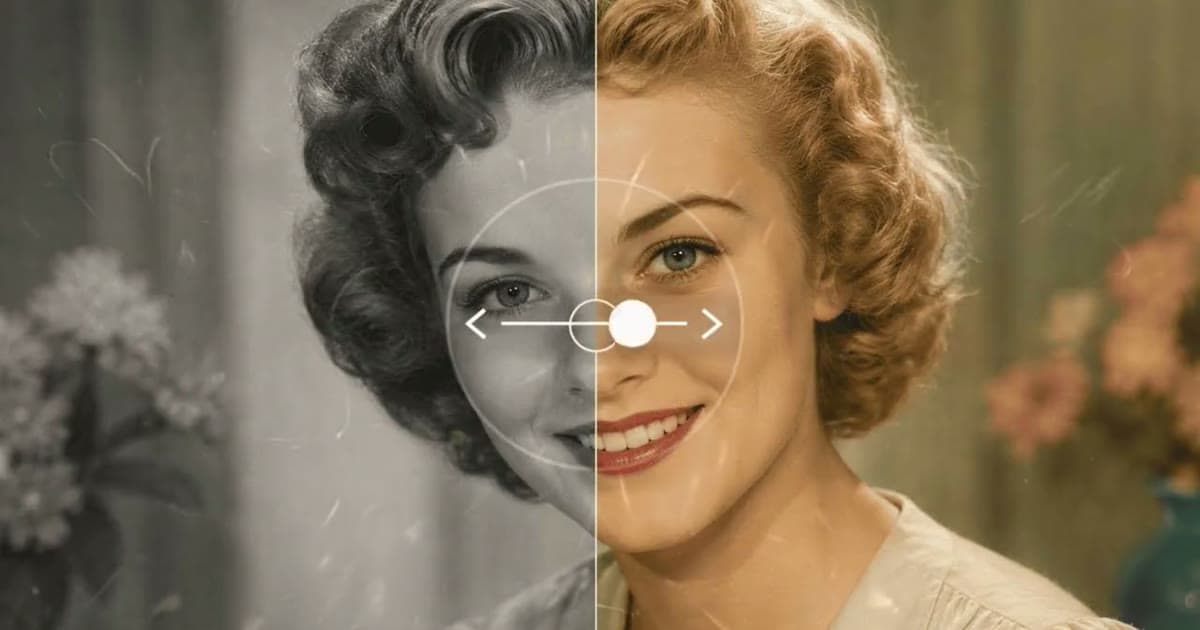
"Tô màu bức ảnh đen trắng này bằng màu tự nhiên, hơi dịu, hợp với thời đại. Đánh giá màu da của từng người dựa trên đường nét gương mặt và dải sáng tối của bức ảnh, và không làm sáng da của bất kỳ ai. Giữ nguyên mọi gương mặt, biểu cảm và chi tiết."
Dòng về màu da có lý do của nó: phim thời đầu ghi lại làn da sẫm màu và màu đỏ tối hơn thực tế, nên một mô hình chỉ đọc độ sáng có thể đoán sai màu da. Màu từ bất kỳ công cụ nào cũng là một phỏng đoán hợp lý, không phải tư liệu. Các bài hướng dẫn tô màu ảnh đen trắng và ảnh tô màu chính xác đến đâu đi sâu hơn.
Kiểm tra kết quả trước khi lưu
- Đặt ảnh gốc và kết quả cạnh nhau, cùng kích thước.
- Che hết các gương mặt trừ một và so sánh từng nét: mắt, mũi, miệng, tai, chân tóc, mọi nốt ruồi hay vết sẹo. Rồi đến gương mặt tiếp theo.
- Đếm số người, bàn tay và ngón tay. Nhìn kỹ cúc áo, trang sức và chữ viết, những thứ mô hình hay vẽ lại.
- Kiểm tra xem có ai trông da nhợt hơn hoặc sẫm hơn so với ảnh gốc không.
- Đưa cho người từng quen biết những người trong ảnh xem. Họ là người đánh giá độ giống tốt nhất.
Nếu một gương mặt bị lệch đi, hãy mở cuộc trò chuyện mới với bản quét gốc và một dòng Giữ chặt chẽ hơn, thay vì yêu cầu sửa trong cùng cuộc trò chuyện. Mỗi lần chỉnh sửa mới là thêm một cơ hội để những thay đổi nhỏ cộng dồn lại.
Khi nào prompt không phải là công cụ phù hợp
Prompt là cách nhanh để sửa một bức ảnh bạn muốn chia sẻ trên điện thoại. Nó kém phù hợp hơn trong một vài trường hợp:
- In khổ lớn. Google cho biết ảnh Gemini tải về ở 1K khi không có gói Google AI và 2K khi có gói. Ở 300 dpi, một ảnh rộng khoảng 1.000 pixel chỉ in được rộng khoảng 8,5 cm / 3,4 in. Bài hướng dẫn làm nét ảnh cũ để in nói về kích thước.
- Hư hỏng nặng. Khi phần lớn gương mặt bị mất, AI nào cũng chỉ đang đoán. Một thợ phục hồi chuyên nghiệp làm việc cùng bạn là lựa chọn đáng cân nhắc; xem AI, Photoshop hay phục hồi chuyên nghiệp.
- Quyền riêng tư. Mọi thứ bạn tải lên đều đến nhà cung cấp đó theo điều khoản của họ. Hãy đọc điều gì xảy ra với ảnh gia đình được tải lên trước khi gửi cả một album.
- Nhiều ảnh. Viết và kiểm tra prompt cho từng ảnh một sẽ chậm. Một công cụ có chỉ dẫn cố định, như Photold, xử lý mọi ảnh theo cùng một cách.
Câu hỏi thường gặp
Prompt phục hồi ảnh cũ tốt nhất là gì?
Là prompt gọi tên hư hỏng và liệt kê những gì cần giữ, ví dụ: "Phục hồi bức ảnh này. Xóa vết xước và bụi. Giữ nguyên hoàn toàn mọi gương mặt, biểu cảm và bố cục." Ngắn và cụ thể tốt hơn dài và mơ hồ.
Vì sao Gemini thay đổi gương mặt khi phục hồi ảnh?
Mô hình tạo ảnh vẽ lại bức ảnh, và nếu không có giới hạn, nó có thể chỉnh sửa gương mặt. Hãy nói rõ rằng mọi gương mặt phải giữ nguyên, và so sánh từng gương mặt với ảnh gốc trước khi lưu kết quả.
Các prompt này có dùng được trong ChatGPT không?
Chúng được viết bằng ngôn ngữ thông thường và không gắn với một trợ lý nào, nên bạn có thể dán vào bất kỳ trợ lý nào chỉnh sửa được ảnh. Hãy xem trang trợ giúp của chính trợ lý đó để biết giới hạn của nó.
Có thể phục hồi ảnh cũ bằng Gemini miễn phí không?
Google cho phép người trưởng thành đã đăng nhập chỉnh sửa ảnh trong ứng dụng Gemini, có giới hạn hằng ngày và độ phân giải tải về cao hơn với gói Google AI trả phí. Những gì được bao gồm có thể thay đổi, nên hãy xem trang trợ giúp của Google cho quốc gia của bạn.