Photold
Yüzler Değişmeden İki Fotoğrafı Birleştirme Promptları
Photold ekibi · · 5 dk okuma
Photold bizim uygulamamız, yani burada tarafsız değiliz. Diğer uygulamalar hakkında yazdıklarımız, belirtilen tarihte kontrol ettiğimiz kendi herkese açık sayfalarından alındı.
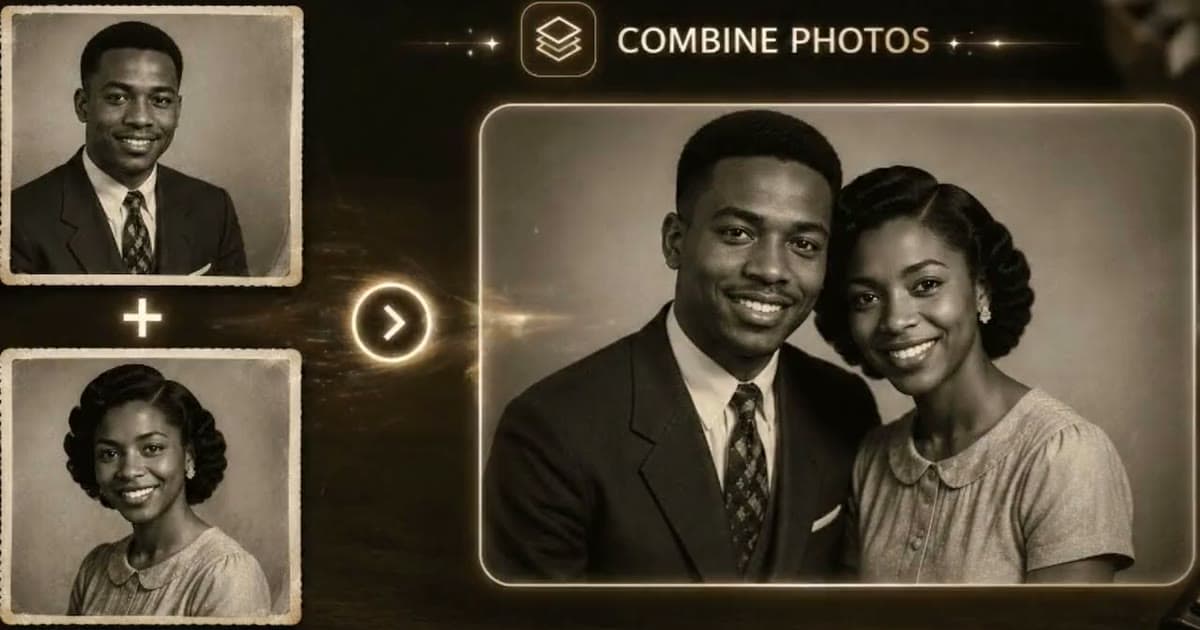
İki fotoğrafı yapay zekâ ile çalışan bir görsel asistanla birleştirmek için ikisini aynı mesajda yükleyin ve ona sade bir dille dört şey söyleyin: hangi fotoğrafın hangisi olduğunu, her birinden neyin korunacağını, kişilerin nasıl duracağını ve her yüzün, yaşın ve ten renginin tam olarak olduğu gibi kalması gerektiğini. Çoğu kişinin atladığı kısım sonuncusudur ve yüzlerin kaymasının başlıca nedeni de budur.
Aşağıda beş parçalı bir şablon, en sık yapılan işler için kopyalamaya hazır promptlar ve olağan sorunların çözümleri var. Google’ın Gemini görsel modeli için ipuçları basit, sohbet havasında talimatlar öneriyor ve en fazla üç görseli birleştirebileceğinizi söylüyor; buradaki promptlar da bu şekilde yazıldı. Hiç prompt yazmamayı tercih ederseniz, rehberin sonunda Photold uygulamasının bunun yerine ne yaptığı ve nerede daha sınırlı kaldığı anlatılıyor.
Şablon: iyi bir birleştirme promptunun beş parçası
| Parça | Ne yazmalı | Örnek |
|---|---|---|
| Kim kimdir | Her fotoğrafı sırasıyla adlandırın | "İlk fotoğraf babaannem. İkincisi benim." |
| Koru | Yüzler, yaşlar, ifadeler, saç, ten renkleri | "İki yüzü ve yaşı da tam olarak olduğu gibi koru." |
| Poz | Nasıl durduklarına dair sade tek bir cümle | "Yan yana duruyoruz, eli koluma değiyor." |
| Mekân | Hangi arka planın kullanılacağı ya da kısa bir tarif | "İlk fotoğraftaki bahçeyi kullan." |
| Işık ve görünüm | Tek bir ışık kaynağı ve tek bir fotoğraf stili | "Soldan gelen tek bir yumuşak ışık, 1980’lerden bir baskının renkleri." |
Her parçayı tek cümlede tutun. Çok sıfatlı uzun promptlar, araca istemediğiniz şeyleri değiştirmesi için daha fazla alan bırakır.
En sık yapılan işler için hazır promptlar
Yan yana iki kişi
"İlk fotoğrafta babam, ikincisinde ben varım. İkimizin yan yana durup kameraya baktığı tek bir fotoğraf oluştur. İki yüzü, yaşı, ifadeyi, saç modelini ve ten rengini fotoğraflardaki gibi tam olarak koru. Sade bir oturma odası arka planı, pencereden gelen tek bir yumuşak ışık, resimde başka kimse olmasın."
Mevcut bir fotoğrafa kişi ekleme
"İkinci fotoğraftaki kişiyi ilk fotoğrafa, grubun sağ ucunda duracak şekilde ekle. İlk fotoğrafta başka hiçbir şeyi değiştirme: aynı kişiler, aynı arka plan, aynı ışık. Eklenen kişinin yüzünü, yaşını ve ten rengini ikinci fotoğraftaki gibi tam olarak koru ve boyunu yanındaki kişilere uydur."
Burada "başka hiçbir şeyi değiştirme" demek önemli. Bu olmadan araç sahnenin tamamını yeniden çizebilir. Eklediğiniz kişi hayatını kaybettiyse, vefat eden bir yakını fotoğrafa ekleme rehberimiz seçenekleri ve bununla birlikte gelen aile konuşmasını anlatıyor.
Bir fotoğraftaki pozu başka bir fotoğrafa kopyalama
"İlk fotoğraftaki pozu kullan: kollar kavuşturulmuş, gövde hafifçe sola dönük. Bunu ikinci fotoğraftaki kişiye uygula. O kişinin yüzünü, saçını, kıyafetini ve ten rengini ikinci fotoğraftaki gibi tam olarak koru ve ikinci fotoğrafın arka planını koru."
Üç fotoğrafı tek fotoğrafta birleştirme
"İlk üç fotoğrafın her birinde çocuklarımdan biri, aşağı yukarı aynı yaşta görünüyor. Üçünün bir kanepede birlikte oturduğu, en büyüğün solda olduğu tek bir fotoğraf oluştur. Her yüzü, yaşı ve ten rengini kendi fotoğrafındaki gibi koru. Başka kimseyi ekleme."
Çocukluk hâlinizle birlikte olduğunuz o popüler resim için ayrı rehberimiz yapay zekâ ile küçüklüğünüze sarılma yazısına bakın; şipşak fotoğraf görünümünü de anlatıyor.
Prompt yazmakla uğraşmak istemiyor musunuz? Photold’daki Fotoğraf Birleştirme iki kişiyi uyumlu ışıkla tek bir resme yerleştirir.Photold’u deneyin
Yüzler neden kayar ve bunu nasıl önlersiniz
- Kaynak yüz çok küçük. Bir grup fotoğrafından kırpılmış bir yüz, araca tutunacak çok az şey verir. Elinizdeki en büyük ve en net yüzü kullanın, baskıları da açılı fotoğraflamak yerine düz bir şekilde tarayın.
- Prompt çok fazla şey istiyor. Yeni bir poz, yeni bir mekân, yeni kıyafetler ve yeni bir stil aynı anda istendiğinde daha çok yeniden çizim yapılır. Her mesajda tek bir şeyi değiştirin.
- Işıklar uyuşmuyor. Zıt yönlerden aydınlatılmış iki yüz yapıştırılmış gibi görünür ve araç bunu bir yüzü değiştirerek "düzeltebilir". Aynı taraftan aydınlatılmış fotoğraflar seçin ya da tek bir ışık isteyin.
- İki kişiyi birbirine benzetmesini istediniz. "Bir aile gibi görünsünler" gibi ifadeler aracı yüzleri birbirine benzetmeye davet eder. Bunun yerine onları olduğu gibi korumasını isteyin.
- Eski fotoğrafta hâlâ hasar var. Çizikler ve lekeler yeni resme taşınır. Önce onları onarın; onarım promptlarımız yardımcı olabilir.
Bir yüz değişirse aynı promptu tekrar tekrar çalıştırmayın. "Adamın yüzünü ikinci fotoğraftaki gibi tam olarak koru" gibi tek bir düzeltmeyle yanıt verin ya da daha net bir kaynak fotoğrafa geçin.
Prompt mu, uygulama mı: hangisini kullanmalı
| İstediğiniz | Daha iyi seçim | Neden |
|---|---|---|
| Sarılma gibi belirli bir poz | Prompt | Pozu kelimelerle tarif edebilirsiniz |
| Arka planı korunarak fotoğrafa birinin eklenmesi | Prompt | Fotoğrafın geri kalanını korumasını isteyebilirsiniz |
| İki kişinin uyumlu ışıkla, hızlıca bir arada olması | Photold Fotoğraf Birleştirme | Yazılacak prompt yok; ışığı, perspektifi, gölgeleri ve film görünümünü uyumlu hâle getirir |
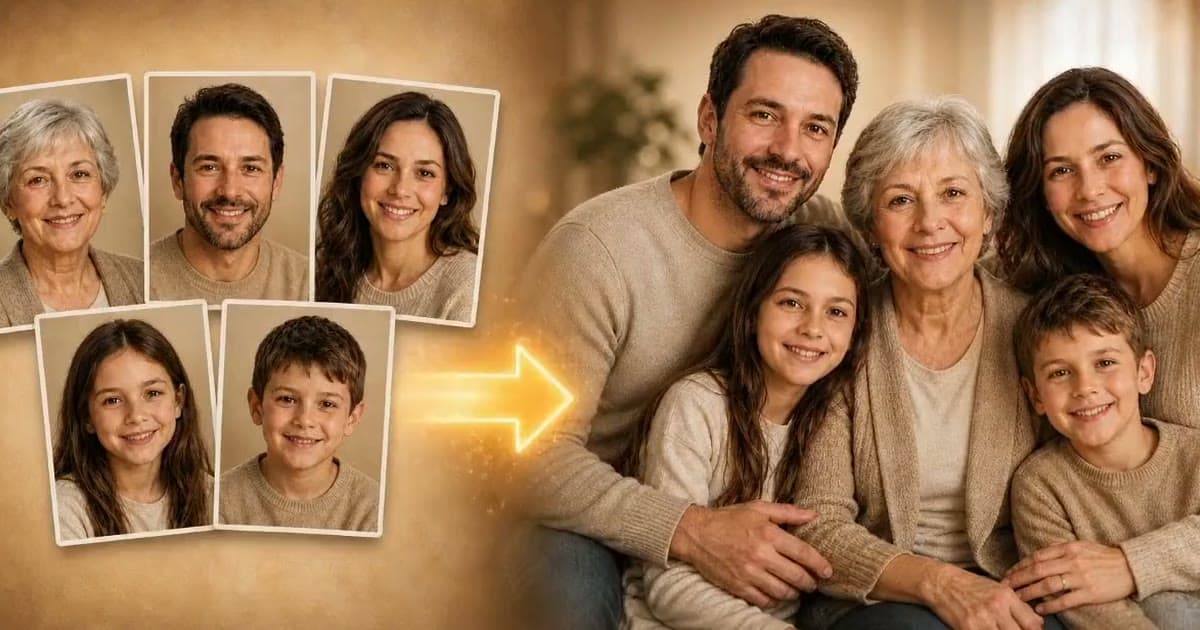
| Tek bir aile portresinde iki ila beş kişi | Photold Aile Portresi | Sonuçta tam olarak o kadar kişi görünür; kimse eklenmez ya da kopyalanmaz |
Photold’un Fotoğraf Birleştirme özelliğine her kişinin yüzünü, yaşını ve ten rengini koruması söylenir. Bunun bedeli şu: bir poz yazamazsınız; kişiler yakın, yan yana ya da hafifçe etkileşim hâlinde durur ve arka plan yenidir. İki fotoğrafı tek fotoğrafta birleştirme rehberimiz iyi kaynaşan bir çifti nasıl seçeceğinizi anlatıyor.
Sonucu kontrol edin ve etiketleyin
- Her yüzü kaynak fotoğrafıyla, her seferinde bir kişi olmak üzere karşılaştırın: gözler, burun, ağız, kulaklar, saç çizgisi.
- Kimsenin kendi fotoğrafındakinden daha yaşlı, daha genç, daha solgun ya da daha esmer görünmediğini kontrol edin.
- Elleri, kolları ve kişileri sayın. Fazla parmaklar ve fazla kişiler sık görülen hatalardır.
- Dosyayı yapay zekâ ile yapıldığını söyleyen bir adla kaydedin, örneğin "yapay zekâ ile yapıldı, 2026"; böylece yıllar sonra ailede kimse onu gerçek bir an sanmaz.
Ve önce sorun. Birleştirilmiş bir resim, bir arada olmayı seçmemiş olabilecek insanları yan yana getirir; bu yüzden paylaşmadan önce resimdeki herkese ya da yakın ailelerine danışın.
Sık sorulan sorular
Yapay zekâ ile iki fotoğrafı nasıl birleştiririm?
İki fotoğrafı aynı mesajda yükleyin, hangi fotoğrafın hangisi olduğunu söyleyin, pozu ve arka planı birer cümleyle tarif edin ve araçtan her yüzü, yaşı ve ten rengini tam olarak olduğu gibi korumasını isteyin.
Arka planı değiştirmeden bir fotoğrafa nasıl kişi eklerim?
Araçtan ikinci fotoğraftaki kişiyi ilk fotoğrafa eklemesini ve başka hiçbir şeyi değiştirmemesini isteyin: aynı kişiler, arka plan ve ışık. Ayrıca yeni kişinin boyunu çevresindeki kişilere uydurmasını isteyin.
Yapay zekâ bir fotoğraftaki pozu başka bir fotoğrafa kopyalayabilir mi?
Pozu kelimelerle tarif edip ikinci kişinin yüzünü ve kıyafetini korumasını istediğinizde bir görsel asistan bunu deneyebilir. Photold’un Fotoğraf Birleştirme özelliğinde poz yazamazsınız.
Fotoğrafları birleştirirken yapay zekâ yüzleri neden değiştiriyor?
Kişileri tek bir sahneye uydurmak için yeniden çizer; yüzler küçük olduğunda, ışıklar uyuşmadığında ya da prompt aynı anda birçok değişiklik istediğinde daha fazlasını değiştirir. Net fotoğraflar, tek bir ışık ve her mesajda tek bir değişiklik kullanın.