Photold
KI-Prompts, um zwei Fotos zu kombinieren, ohne Gesichter zu verändern
Vom Photold-Team · · 6 Min. Lesezeit
Photold ist unsere eigene App, wir sind hier also nicht neutral. Angaben zu anderen Apps stammen von deren öffentlichen Seiten, geprüft am angegebenen Datum.
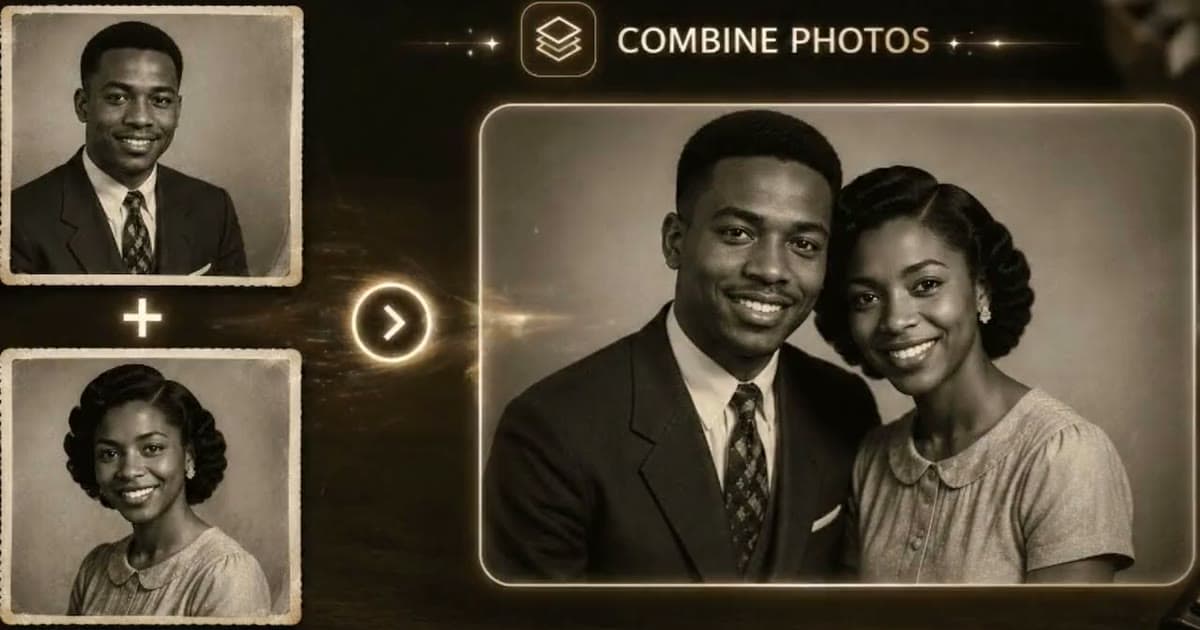
Um zwei Fotos mit einem KI-Bildassistenten zu kombinieren, lade beide in derselben Nachricht hoch und sag ihm in einfachen Worten vier Dinge: welches Foto welches ist, was von jedem erhalten bleiben soll, wie die Personen stehen sollen und dass jedes Gesicht, jedes Alter und jeder Hautton genau so bleiben muss, wie er ist. Den letzten Teil lassen die meisten weg, und er ist der Hauptgrund, warum sich Gesichter verändern.
Unten findest du eine Vorlage in fünf Teilen, Prompts zum Kopieren für die häufigsten Aufgaben und Lösungen für die üblichen Probleme. Googles Tipps für sein Gemini-Bildmodell empfehlen einfache Anweisungen im Gesprächston und sagen, dass sich bis zu drei Bilder kombinieren lassen, deshalb sind die Prompts hier so geschrieben. Willst du lieber gar keine Prompts schreiben, erklärt das Ende dieses Ratgebers, was Photold stattdessen macht und wo es eingeschränkter ist.
Die Vorlage: fünf Teile eines guten Prompts zum Kombinieren
| Teil | Was du schreibst | Beispiel |
|---|---|---|
| Wer ist wer | Benenne jedes Foto nach seiner Reihenfolge | „Das erste Foto ist meine Großmutter. Das zweite bin ich.“ |
| Erhalten | Gesichter, Alter, Ausdruck, Haare, Hauttöne | „Behalte beide Gesichter und das Alter genau so, wie sie sind.“ |
| Pose | Ein einfacher Satz dazu, wie sie stehen | „Nebeneinander stehend, ihre Hand auf meinem Arm.“ |
| Ort | Welcher Hintergrund, oder eine kurze Beschreibung | „Nimm den Garten aus dem ersten Foto.“ |
| Licht und Look | Eine Lichtquelle und ein Fotostil | „Ein weiches Licht von links, die Farben eines Abzugs aus den 1980ern.“ |
Halte jeden Teil bei einem Satz. Lange Prompts mit vielen Adjektiven geben dem Werkzeug mehr Spielraum, Dinge zu verändern, nach denen du gar nicht gefragt hast.
Prompts zum Kopieren für die häufigsten Aufgaben
Zwei Personen nebeneinander
„Das erste Foto zeigt meinen Vater, das zweite zeigt mich. Erstelle ein Foto von uns beiden, wie wir nebeneinander stehen und in die Kamera schauen. Behalte beide Gesichter, das Alter, den Ausdruck, die Frisuren und die Hauttöne genau wie auf den Fotos. Ein schlichtes Wohnzimmer als Hintergrund, ein weiches Licht vom Fenster, sonst niemand im Bild.“
Eine Person in ein bestehendes Foto einfügen
„Füge die Person aus dem zweiten Foto in das erste Foto ein, am rechten Ende der Gruppe stehend. Verändere sonst nichts am ersten Foto: dieselben Personen, derselbe Hintergrund, dasselbe Licht. Behalte Gesicht, Alter und Hautton der eingefügten Person genau wie auf dem zweiten Foto und passe ihre Größe an die Personen neben ihr an.“
Der Satz „verändere sonst nichts“ ist hier wichtig. Ohne ihn zeichnet das Werkzeug vielleicht die ganze Szene neu. Ist die Person, die du einfügst, verstorben, behandelt unser Ratgeber zum Hinzufügen eines verstorbenen geliebten Menschen in ein Foto die Entscheidungen und das Gespräch in der Familie, die dazugehören.
Die Pose von einem Foto auf ein anderes übertragen
„Nimm die Pose aus dem ersten Foto: Arme verschränkt, Körper leicht nach links gedreht. Übertrage sie auf die Person im zweiten Foto. Behalte Gesicht, Haare, Kleidung und Hautton dieser Person genau wie auf dem zweiten Foto und behalte den Hintergrund des zweiten Fotos.“
Drei Fotos in einem
„Die ersten drei Fotos zeigen jeweils eines meiner Kinder in etwa demselben Alter. Erstelle ein Foto, auf dem alle drei zusammen auf einem Sofa sitzen, das älteste links. Behalte jedes Gesicht, jedes Alter und jeden Hautton wie auf dem jeweiligen Foto. Füge niemanden sonst hinzu.“
Für das beliebte Bild von dir mit deinem Kinder-Ich gibt es einen eigenen Ratgeber dazu, dein jüngeres Ich mit KI zu umarmen, samt Sofortbild-Look.
Lieber ohne Prompts? „Fotos kombinieren“ in Photold bringt zwei Personen mit passendem Licht in ein Bild.Photold ausprobieren
Warum sich Gesichter verändern und wie du es verhinderst
- Das Ausgangsgesicht ist zu klein. Ein Gesicht, das aus einem Gruppenfoto ausgeschnitten wurde, gibt dem Werkzeug wenig Halt. Nimm das größte, schärfste Gesicht, das du hast, und scanne Abzüge flach, statt sie schräg abzufotografieren.
- Der Prompt verlangt zu viel. Neue Pose, neuer Ort, neue Kleidung und neuer Stil auf einmal bedeuten mehr Neuzeichnen. Ändere pro Nachricht nur eine Sache.
- Das Licht passt nicht zusammen. Zwei Gesichter, die von entgegengesetzten Seiten beleuchtet sind, wirken aufgeklebt, und das Werkzeug „korrigiert“ das vielleicht, indem es ein Gesicht verändert. Wähle Fotos mit Licht von derselben Seite oder bitte um ein einziges Licht.
- Du hast verlangt, die beiden anzugleichen. Formulierungen wie „lass sie wie eine Familie aussehen“ laden das Werkzeug ein, die Gesichter ähnlicher zu machen. Bitte stattdessen darum, sie so zu lassen, wie sie sind.
- Das alte Foto ist noch beschädigt. Kratzer und Flecken landen im neuen Bild. Repariere sie zuerst; unsere Prompts zur Restaurierung können helfen.
Verändert sich ein Gesicht, lass nicht immer wieder denselben Prompt laufen. Antworte mit einer einzigen Korrektur, etwa „Behalte das Gesicht des Mannes genau wie auf dem zweiten Foto“, oder nimm ein schärferes Ausgangsfoto.
Prompt oder App: was du nehmen solltest
| Du willst | Bessere Wahl | Warum |
|---|---|---|
| Eine bestimmte Pose, etwa eine Umarmung | Ein Prompt | Du kannst die Pose in Worten beschreiben |
| Jemanden in ein Foto einfügen und den Hintergrund behalten | Ein Prompt | Du kannst darum bitten, den Rest des Fotos zu erhalten |
| Zwei Personen zusammen, schnell und mit passendem Licht | Photold „Fotos kombinieren“ | Kein Prompt nötig; es gleicht Licht, Perspektive, Schatten und Filmlook an |
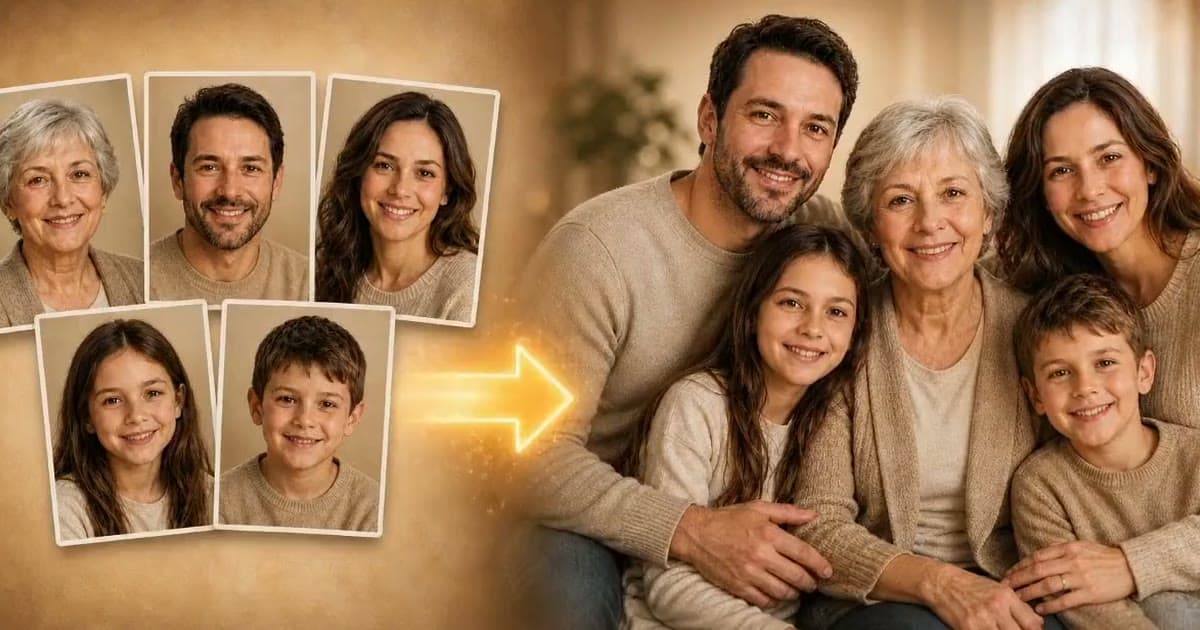
| Zwei bis fünf Personen in einem Familienporträt | Photold „Familienporträt“ | Das Ergebnis zeigt genau so viele Personen, niemand kommt hinzu oder wird verdoppelt |
„Fotos kombinieren“ in Photold ist angewiesen, Gesicht, Alter und Hautton jeder Person zu erhalten. Der Kompromiss: Du kannst keine Pose eintippen, die Personen stehen also nah beieinander, nebeneinander oder in leichter Interaktion, und der Hintergrund ist neu. Unser Ratgeber dazu, zwei Fotos zu einem zu kombinieren, erklärt, wie du ein Paar wählst, das gut zusammenpasst.
Ergebnis prüfen und kennzeichnen
- Vergleiche jedes Gesicht mit seinem Ausgangsfoto, eine Person nach der anderen: Augen, Nase, Mund, Ohren, Haaransatz.
- Prüfe, dass niemand älter, jünger, blasser oder dunkler aussieht als auf dem eigenen Foto.
- Zähle Hände, Arme und Personen. Zusätzliche Finger und zusätzliche Personen sind häufige Fehler.
- Speichere es mit einem Namen, der sagt, dass es mit KI gemacht wurde, etwa „mit KI erstellt, 2026“, damit es in Jahren niemand in der Familie für einen echten Moment hält.
Und frag vorher. Ein kombiniertes Bild bringt Menschen zusammen, die das vielleicht nicht selbst gewählt hätten, sprich also mit allen, die darauf zu sehen sind, oder mit ihrer engen Familie, bevor du es teilst.
Häufige Fragen
Wie kombiniere ich zwei Fotos mit KI zu einem?
Lade beide Fotos in derselben Nachricht hoch, sag, welches Foto welches ist, beschreibe Pose und Hintergrund in je einem Satz und bitte das Werkzeug, jedes Gesicht, jedes Alter und jeden Hautton genau so zu lassen, wie sie sind.
Wie füge ich eine Person in ein Foto ein, ohne den Hintergrund zu verändern?
Bitte das Werkzeug, die Person aus dem zweiten Foto in das erste einzufügen und sonst nichts zu verändern: dieselben Personen, derselbe Hintergrund, dasselbe Licht. Bitte es außerdem, die Größe der neuen Person an die Personen um sie herum anzupassen.
Kann KI eine Pose von einem Foto auf ein anderes übertragen?
Ein Bildassistent kann es versuchen, wenn du die Pose in Worten beschreibst und darum bittest, Gesicht und Kleidung der zweiten Person zu erhalten. In „Fotos kombinieren“ von Photold kannst du keine Pose eintippen.
Warum verändert KI die Gesichter, wenn ich Fotos kombiniere?
Sie zeichnet die Personen neu, damit sie in eine Szene passen, und verändert mehr, wenn die Gesichter klein sind, das Licht nicht zusammenpasst oder der Prompt viele Änderungen auf einmal verlangt. Nimm scharfe Fotos, ein einziges Licht und eine Änderung pro Nachricht.