Photold
AI-prompts om twee foto's samen te voegen zonder gezichten te veranderen
Door het Photold-team · · 7 min lezen
Photold is onze eigen app, dus we zijn hier niet neutraal. Wat we over andere apps zeggen, komt van hun eigen openbare pagina’s, gecontroleerd op de vermelde datum.
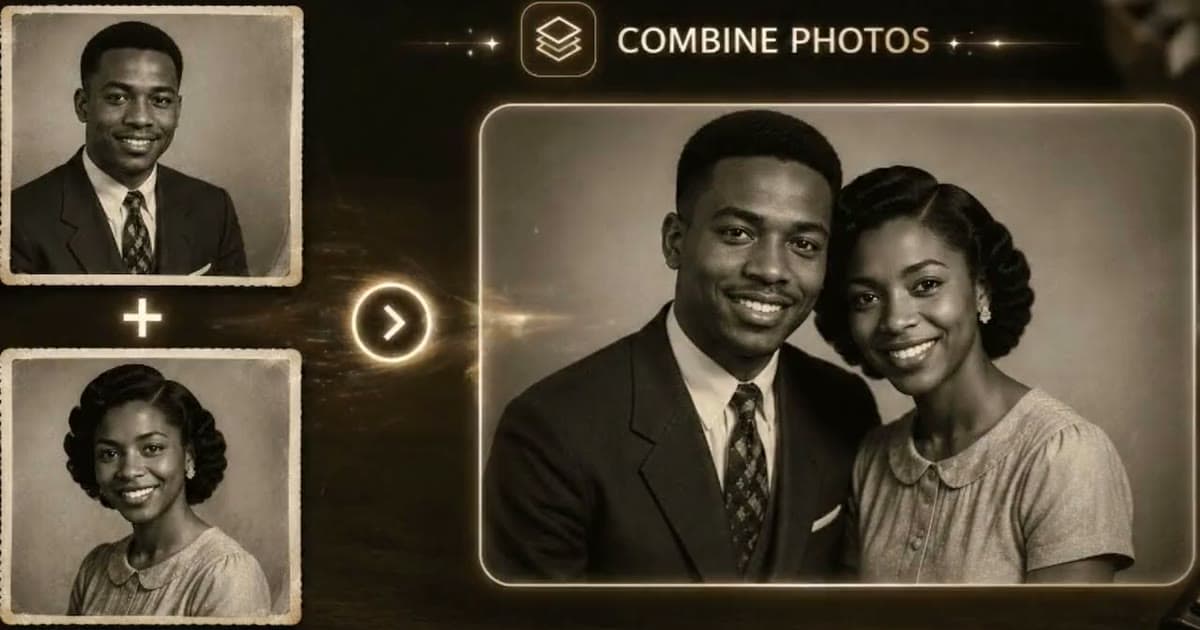
Om twee foto's te combineren met een AI-beeldassistent upload je ze allebei in hetzelfde bericht en vertel je vier dingen in gewone woorden: welke foto welke is, wat je van elke foto wilt houden, hoe de mensen moeten staan, en dat elk gezicht, elke leeftijd en elke huidskleur precies moet blijven zoals die is. Dat laatste laten de meeste mensen weg, en het is de belangrijkste reden dat gezichten afwijken.
Hieronder vind je een sjabloon in vijf delen, kant-en-klare prompts voor de meest voorkomende klussen en oplossingen voor de gebruikelijke problemen. De tips van Google voor zijn Gemini-beeldmodel raden eenvoudige instructies in spreektaal aan en zeggen dat je tot drie beelden kunt combineren, dus de prompts hier zijn zo geschreven. Schrijf je liever helemaal geen prompts, dan legt het einde van deze gids uit wat Photold in plaats daarvan doet, en waar het beperkter is.
Het sjabloon: vijf delen van een goede prompt om foto's te combineren
| Deel | Wat je schrijft | Voorbeeld |
|---|---|---|
| Wie is wie | Noem elke foto op volgorde | “De eerste foto is mijn oma. De tweede ben ik.” |
| Behouden | Gezichten, leeftijden, uitdrukkingen, haar, huidskleuren | “Houd beide gezichten en leeftijden precies zoals ze zijn.” |
| Pose | Eén eenvoudige zin over hoe ze staan | “Naast elkaar staand, haar hand op mijn arm.” |
| Plek | Welke achtergrond je gebruikt, of een korte beschrijving | “Gebruik de tuin van de eerste foto.” |
| Licht en look | Eén lichtbron en één fotostijl | “Eén zacht licht van links, de kleuren van een afdruk uit de jaren 80.” |
Houd elk deel bij één zin. Lange prompts met veel bijvoeglijke naamwoorden geven de tool meer ruimte om dingen te veranderen waar je niet om vroeg.
Kant-en-klare prompts voor de meest voorkomende klussen
Twee mensen naast elkaar
“De eerste foto toont mijn vader, de tweede toont mij. Maak één foto van ons tweeën naast elkaar staand, kijkend naar de camera. Houd beide gezichten, leeftijden, uitdrukkingen, kapsels en huidskleuren precies zoals op de foto’s. Een eenvoudige woonkamer als achtergrond, één zacht licht van het raam, verder niemand op de foto.”
Iemand toevoegen aan een bestaande foto
“Voeg de persoon van de tweede foto toe aan de eerste foto, rechts aan het eind van de groep. Verander verder niets aan de eerste foto: dezelfde mensen, dezelfde achtergrond, hetzelfde licht. Houd het gezicht, de leeftijd en de huidskleur van de toegevoegde persoon precies zoals op de tweede foto, en stem de grootte af op de mensen naast hem of haar.”
De zin “verander verder niets” is hier belangrijk. Zonder die zin tekent de tool misschien de hele scène opnieuw. Is de persoon die je toevoegt overleden, dan behandelt onze gids over een overleden dierbare aan een foto toevoegen de keuzes en het familiegesprek die daarbij horen.
De pose van de ene foto overnemen op de andere
“Gebruik de pose van de eerste foto: armen over elkaar, lichaam iets naar links gedraaid. Pas die toe op de persoon op de tweede foto. Houd het gezicht, het haar, de kleding en de huidskleur van die persoon precies zoals op de tweede foto, en houd de achtergrond van de tweede foto.”
Drie foto's in één
“De eerste drie foto’s tonen elk een van mijn kinderen op ongeveer dezelfde leeftijd. Maak één foto van alle drie samen op een bank, de oudste links. Houd elk gezicht, elke leeftijd en elke huidskleur zoals op hun eigen foto. Voeg niemand anders toe.”
Voor de populaire foto van jezelf met je jongere ik, zie de aparte gids over je jongere zelf knuffelen met AI, inclusief de look van een instantcamera.
Sla je de prompts liever over? Foto's combineren in Photold zet twee mensen op één foto met bijpassend licht.Probeer Photold
Waarom gezichten afwijken, en hoe je dat voorkomt
- Het brongezicht is te klein. Een gezicht uitgesneden uit een groepsfoto geeft de tool weinig houvast. Gebruik het grootste, scherpste gezicht dat je hebt, en scan afdrukken plat in plaats van ze schuin te fotograferen.
- De prompt vraagt te veel. Een nieuwe pose, een nieuwe plek, nieuwe kleren en een nieuwe stijl tegelijk betekent meer hertekenen. Verander één ding per bericht.
- Het licht klopt niet. Twee gezichten die van tegenovergestelde kanten worden belicht, zien er geplakt uit, en de tool kan dat “oplossen” door een gezicht te veranderen. Kies foto's die van dezelfde kant zijn belicht, of vraag om één licht.
- Je vroeg om de twee mensen op elkaar te laten lijken. Zinnen als “laat ze eruitzien als een familie” nodigen de tool uit om gezichten meer op elkaar te laten lijken. Vraag in plaats daarvan om ze te houden zoals ze zijn.
- De oude foto is nog beschadigd. Krassen en vlekken komen in het nieuwe beeld terecht. Herstel ze eerst; onze herstelprompts kunnen helpen.
Verandert er een gezicht, voer dan niet steeds dezelfde prompt opnieuw uit. Antwoord met één correctie, zoals “Houd het gezicht van de man precies zoals op de tweede foto”, of stap over op een scherpere bronfoto.
Een prompt of een app: wat gebruik je
| Je wilt | Betere keuze | Waarom |
|---|---|---|
| Een specifieke pose, zoals een knuffel | Een prompt | Je kunt de pose in woorden beschrijven |
| Iemand toegevoegd aan een foto met behoud van de achtergrond | Een prompt | Je kunt vragen de rest van de foto te houden |
| Twee mensen samen, snel, met bijpassend licht | Photold Foto's combineren | Geen prompt nodig; het stemt licht, perspectief, schaduwen en filmlook op elkaar af |
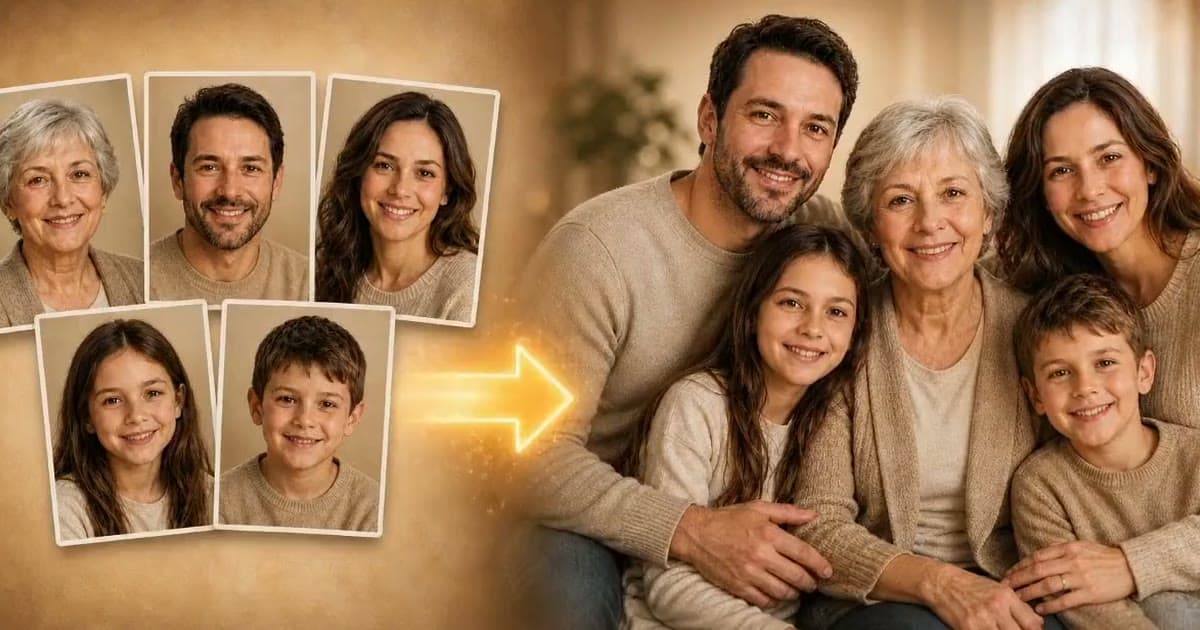
| Twee tot vijf mensen in één familieportret | Photold Familieportret | Het resultaat toont precies zoveel mensen, niemand toegevoegd of verdubbeld |
Foto's combineren van Photold krijgt de opdracht om ieders gezicht, leeftijd en huidskleur te behouden. De keerzijde: je kunt geen pose typen, dus de mensen staan dicht bij elkaar, naast elkaar of in lichte interactie, en de achtergrond is nieuw. Onze gids over twee foto's samenvoegen tot één legt uit hoe je een paar kiest dat goed samengaat.
Controleer en label het resultaat
- Vergelijk elk gezicht met de bronfoto, één persoon tegelijk: ogen, neus, mond, oren, haarlijn.
- Controleer of niemand ouder, jonger, bleker of donkerder lijkt dan op de eigen foto.
- Tel handen, armen en mensen. Extra vingers en extra mensen zijn veelvoorkomende fouten.
- Sla het op met een naam die zegt dat het met AI is gemaakt, zoals “gemaakt met AI, 2026”, zodat over jaren niemand in de familie het voor een echt moment aanziet.
En vraag het eerst. Een gecombineerde foto zet mensen samen die daar misschien niet voor hebben gekozen, dus overleg met iedereen die erop staat, of met hun naaste familie, voordat je hem deelt.
Veelgestelde vragen
Hoe voeg ik met AI twee foto's samen tot één?
Upload beide foto's in hetzelfde bericht, zeg welke foto welke is, beschrijf de pose en de achtergrond in elk één zin, en vraag de tool om elk gezicht, elke leeftijd en elke huidskleur precies te houden zoals ze zijn.
Hoe voeg ik iemand aan een foto toe zonder de achtergrond te veranderen?
Vraag de tool de persoon van de tweede foto aan de eerste toe te voegen en verder niets te veranderen: dezelfde mensen, achtergrond en licht. Vraag ook om de grootte van de nieuwe persoon af te stemmen op de mensen om hem of haar heen.
Kan AI een pose van de ene foto naar de andere overnemen?
Een beeldassistent kan het proberen als je de pose in woorden beschrijft en vraagt het gezicht en de kleding van de tweede persoon te houden. In Foto's combineren van Photold kun je geen pose typen.
Waarom verandert AI de gezichten als ik foto's combineer?
Het tekent de mensen opnieuw zodat ze in één scène passen, en het verandert meer als de gezichten klein zijn, het licht niet klopt of de prompt om veel veranderingen tegelijk vraagt. Gebruik scherpe foto's, één licht en één verandering per bericht.