Photold
Prompty AI do łączenia dwóch zdjęć bez zmiany twarzy
Zespół Photold · · 6 min czytania
Photold to nasza własna aplikacja, więc nie jesteśmy tu neutralni. Informacje o innych aplikacjach pochodzą z ich publicznych stron, sprawdzonych w podanym dniu.
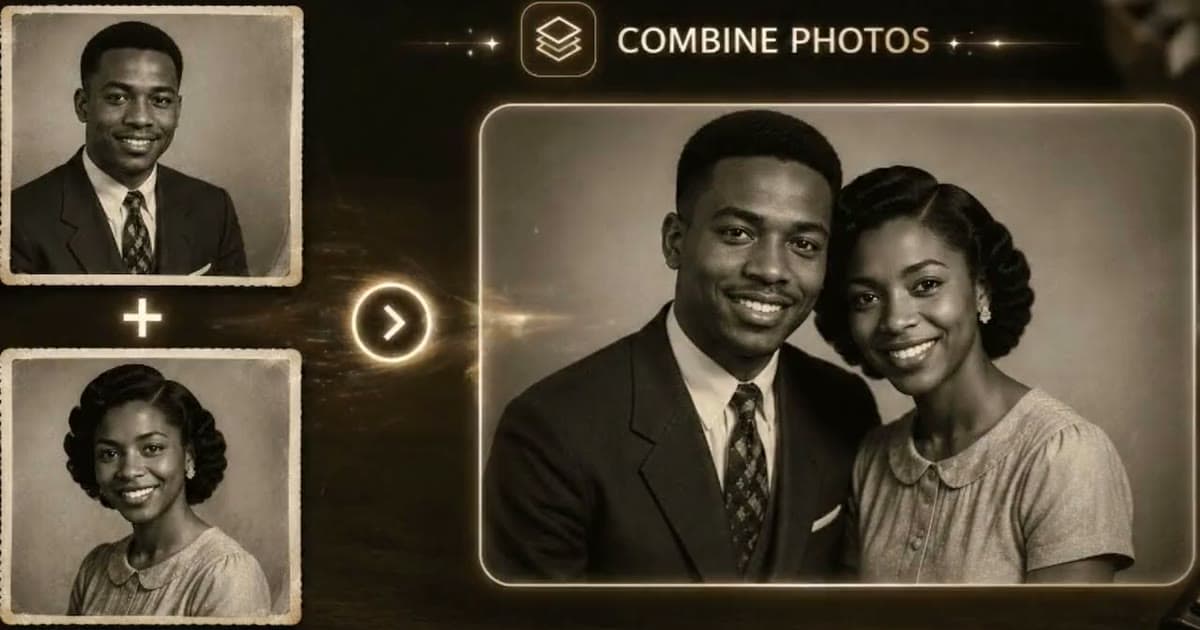
Aby połączyć dwa zdjęcia w asystencie AI do obrazów, wgraj oba w jednej wiadomości i prostymi słowami podaj cztery rzeczy: które zdjęcie jest które, co zachować z każdego, jak mają stać osoby i że każda twarz, wiek i kolor skóry muszą zostać dokładnie takie, jakie są. Tę ostatnią część większość ludzi pomija, a to główny powód, dla którego twarze się zmieniają.
Poniżej znajdziesz pięcioczęściowy szablon, gotowe do skopiowania prompty do najczęstszych zadań i sposoby na typowe problemy. Wskazówki Google do modelu obrazów Gemini zalecają proste polecenia w tonie rozmowy i podają, że można połączyć do trzech obrazów, więc tak napisane są tutejsze prompty. Jeśli wolisz w ogóle nie pisać promptów, koniec poradnika wyjaśnia, co zamiast tego robi Photold i gdzie ma większe ograniczenia.
Szablon: pięć części dobrego promptu do łączenia
| Część | Co napisać | Przykład |
|---|---|---|
| Kto jest kim | Nazwij każde zdjęcie według kolejności | „Na pierwszym zdjęciu jest moja babcia. Na drugim jestem ja.” |
| Zachowaj | Twarze, wiek, mimikę, włosy, kolor skóry | „Zachowaj obie twarze i wiek dokładnie takie, jakie są.” |
| Poza | Jedno proste zdanie o tym, jak stoją | „Stoimy obok siebie, jej ręka na moim ramieniu.” |
| Miejsce | Którego tła użyć albo krótki opis | „Użyj ogrodu z pierwszego zdjęcia.” |
| Światło i wygląd | Jedno źródło światła i jeden styl zdjęcia | „Jedno miękkie światło z lewej, kolory odbitki z lat 80.” |
Każda część niech mieści się w jednym zdaniu. Długie prompty z wieloma przymiotnikami dają narzędziu więcej swobody, by zmieniało rzeczy, o które nie prosisz.
Gotowe prompty do najczęstszych zadań
Dwie osoby obok siebie
„Na pierwszym zdjęciu jest mój tata, na drugim ja. Stwórz jedno zdjęcie, na którym stoimy obok siebie i patrzymy w obiektyw. Zachowaj obie twarze, wiek, mimikę, fryzury i kolor skóry dokładnie jak na zdjęciach. Proste tło salonu, jedno miękkie światło z okna, nikogo więcej na zdjęciu.”
Dodaj osobę do istniejącego zdjęcia
„Dodaj osobę z drugiego zdjęcia do pierwszego zdjęcia, tak by stała na prawym końcu grupy. Nie zmieniaj niczego innego na pierwszym zdjęciu: te same osoby, to samo tło, to samo światło. Zachowaj twarz, wiek i kolor skóry dodanej osoby dokładnie jak na drugim zdjęciu i dopasuj jej wielkość do osób obok.”
Zdanie „nie zmieniaj niczego innego” ma tu znaczenie. Bez niego narzędzie może narysować całą scenę od nowa. Jeśli osoba, którą dodajesz, nie żyje, nasz poradnik o dodaniu zmarłej bliskiej osoby do zdjęcia omawia możliwe wybory i rodzinną rozmowę, która się z tym wiąże.
Skopiuj pozę z jednego zdjęcia na drugie
„Użyj pozy z pierwszego zdjęcia: skrzyżowane ręce, ciało lekko obrócone w lewo. Zastosuj ją do osoby z drugiego zdjęcia. Zachowaj twarz, włosy, ubranie i kolor skóry tej osoby dokładnie jak na drugim zdjęciu i zachowaj tło drugiego zdjęcia.”
Trzy zdjęcia w jedno
„Każde z trzech pierwszych zdjęć pokazuje jedno z moich dzieci w mniej więcej tym samym wieku. Stwórz jedno zdjęcie, na którym cała trójka siedzi razem na kanapie, najstarsze z lewej. Zachowaj każdą twarz, wiek i kolor skóry jak na ich własnym zdjęciu. Nie dodawaj nikogo innego.”
Popularne zdjęcie z samym sobą z dzieciństwa opisuje osobny poradnik o tym, jak przytulić młodszego siebie dzięki AI, razem z wyglądem zdjęcia z aparatu natychmiastowego.
Wolisz pominąć prompty? Łączenie zdjęć w Photold umieszcza dwie osoby na jednym zdjęciu z dopasowanym światłem.Wypróbuj Photold
Dlaczego twarze się zmieniają i jak temu zapobiec
- Twarz źródłowa jest za mała. Twarz wycięta ze zdjęcia grupowego daje narzędziu niewiele punktów zaczepienia. Użyj największej i najostrzejszej twarzy, jaką masz, i skanuj odbitki na płasko, zamiast fotografować je pod kątem.
- Prompt wymaga zbyt wiele. Nowa poza, nowe miejsce, nowe ubrania i nowy styl naraz oznaczają więcej przerysowywania. Zmieniaj jedną rzecz na wiadomość.
- Światło się nie zgadza. Dwie twarze oświetlone z przeciwnych stron wyglądają na wklejone, a narzędzie może to „naprawić”, zmieniając twarz. Wybierz zdjęcia oświetlone z tej samej strony albo poproś o jedno światło.
- Prompt prosi o upodobnienie dwóch osób. Zwroty w rodzaju „niech wyglądają jak rodzina” zachęcają narzędzie do upodabniania twarzy. Zamiast tego poproś, by zostały takie, jakie są.
- Stare zdjęcie wciąż ma uszkodzenia. Rysy i plamy trafiają na nowy obraz. Najpierw je napraw; pomogą w tym nasze prompty do odnawiania zdjęć.
Jeśli twarz się zmieni, nie uruchamiaj w kółko tego samego promptu. Odpowiedz jedną poprawką, na przykład „Zachowaj twarz mężczyzny dokładnie jak na drugim zdjęciu”, albo zmień zdjęcie źródłowe na ostrzejsze.
Prompt czy aplikacja: co wybrać
| Chcesz | Lepszy wybór | Dlaczego |
|---|---|---|
| Konkretnej pozy, na przykład uścisku | Prompt | Pozę możesz opisać słowami |
| Dodać kogoś do zdjęcia z zachowaniem tła | Prompt | Możesz poprosić o zachowanie reszty zdjęcia |
| Dwóch osób razem, szybko, z dopasowanym światłem | Photold Łączenie zdjęć | Nie trzeba pisać promptu; dopasowuje światło, perspektywę, cienie i wygląd kliszy |
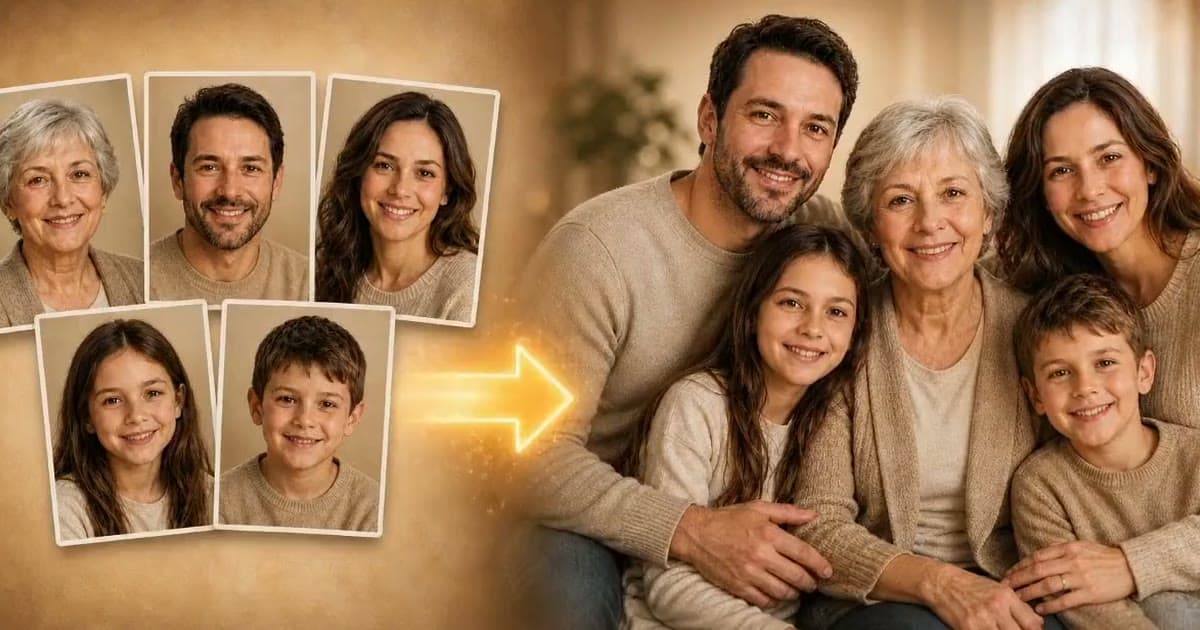
| Od dwóch do pięciu osób na jednym portrecie rodzinnym | Photold Portret rodzinny | Wynik pokazuje dokładnie tyle osób, nikogo nie dodaje ani nie powiela |
Łączenie zdjęć w Photold ma polecenie zachowania twarzy, wieku i koloru skóry każdej osoby. Kompromis: nie wpiszesz pozy, więc osoby stoją blisko, obok siebie albo lekko się dotykając, a tło jest nowe. Nasz poradnik o łączeniu dwóch zdjęć w jedno wyjaśnia, jak wybrać parę zdjęć, która dobrze się połączy.
Sprawdź i podpisz wynik
- Porównaj każdą twarz z jej zdjęciem źródłowym, jedną osobę naraz: oczy, nos, usta, uszy, linię włosów.
- Sprawdź, czy nikt nie wygląda starzej, młodziej, bladziej ani ciemniej niż na własnym zdjęciu.
- Policz dłonie, ręce i osoby. Dodatkowe palce i dodatkowe osoby to częste błędy.
- Zapisz plik z nazwą, która mówi, że powstał dzięki AI, na przykład „stworzone przez AI, 2026”, żeby za kilka lat nikt w rodzinie nie wziął go za prawdziwą chwilę.
I najpierw zapytaj. Połączone zdjęcie zestawia ludzi, którzy mogli tego nie wybrać, więc zanim je udostępnisz, porozmawiaj z każdym, kto na nim jest, albo z jego najbliższą rodziną.
Najczęstsze pytania
Jak połączyć dwa zdjęcia w jedno za pomocą AI?
Wgraj oba zdjęcia w jednej wiadomości, powiedz, które jest które, opisz pozę i tło po jednym zdaniu i poproś narzędzie, by zachowało każdą twarz, wiek i kolor skóry dokładnie takie, jakie są.
Jak dodać osobę do zdjęcia bez zmiany tła?
Poproś narzędzie, by dodało osobę z drugiego zdjęcia do pierwszego i niczego więcej nie zmieniało: te same osoby, tło i światło. Poproś też o dopasowanie wielkości nowej osoby do ludzi wokół niej.
Czy AI może skopiować pozę z jednego zdjęcia na drugie?
Asystent do obrazów może spróbować, jeśli opiszesz pozę słowami i poprosisz o zachowanie twarzy i ubrania drugiej osoby. W Łączeniu zdjęć w Photold nie można wpisać pozy.
Dlaczego AI zmienia twarze, gdy łączę zdjęcia?
Rysuje osoby od nowa, by pasowały do jednej sceny, i zmienia więcej, gdy twarze są małe, światło się nie zgadza albo prompt prosi o wiele zmian naraz. Używaj ostrych zdjęć, jednego światła i jednej zmiany na wiadomość.