Photold
Prompts de IA para unir dos fotos sin cambiar las caras
Por el equipo de Photold · · 7 min de lectura
Photold es nuestra propia app, así que aquí no somos neutrales. Lo que decimos de otras apps procede de sus páginas públicas, consultadas en la fecha indicada.
Para unir dos fotos con un asistente de imágenes con IA, sube las dos en el mismo mensaje y dile cuatro cosas con palabras sencillas: qué foto es cuál, qué conservar de cada una, cómo deben colocarse las personas y que cada cara, edad y tono de piel tiene que quedarse exactamente como está. Esa última parte es la que casi todo el mundo olvida, y es la razón principal de que las caras cambien.
Abajo tienes una plantilla en cinco partes, prompts listos para copiar para los usos más habituales y cómo resolver los problemas típicos. Los consejos de Google para su modelo de imagen Gemini recomiendan instrucciones sencillas, como en una conversación, y dicen que puedes combinar hasta tres imágenes, así que los prompts de aquí están escritos así. Si prefieres no escribir prompts, al final de esta guía te contamos qué hace Photold en su lugar, y dónde se queda más corto.
La plantilla: las cinco partes de un buen prompt para unir fotos
| Parte | Qué escribir | Ejemplo |
|---|---|---|
| Quién es quién | Nombra cada foto por su orden | "La primera foto es mi abuela. La segunda soy yo." |
| Conservar | Caras, edades, expresiones, pelo, tonos de piel | "Conserva las dos caras y las edades exactamente como están." |
| Pose | Una frase sencilla sobre cómo se colocan | "De pie una junto a otra, con su mano en mi brazo." |
| Lugar | Qué fondo usar, o una descripción breve | "Usa el jardín de la primera foto." |
| Luz y aspecto | Una sola fuente de luz y un solo estilo de foto | "Una luz suave desde la izquierda, con los colores de una copia de los años 80." |
Limita cada parte a una frase. Los prompts largos y llenos de adjetivos dan a la herramienta más margen para cambiar cosas que no le has pedido.
Prompts listos para copiar para los usos más habituales
Dos personas una junto a otra
"La primera foto muestra a mi padre y la segunda a mí. Crea una sola foto de los dos de pie, uno al lado del otro, mirando a la cámara. Conserva las dos caras, edades, expresiones, peinados y tonos de piel exactamente como en las fotos. Fondo de un salón sencillo, una luz suave desde la ventana y nadie más en la imagen."
Añadir a una persona a una foto que ya tienes
"Añade a la persona de la segunda foto a la primera foto, de pie en el extremo derecho del grupo. No cambies nada más de la primera foto: las mismas personas, el mismo fondo, la misma luz. Conserva la cara, la edad y el tono de piel de la persona añadida exactamente como en la segunda foto, y ajusta su tamaño al de las personas que tiene al lado."
Aquí importa decir "no cambies nada más". Sin eso, la herramienta puede redibujar toda la escena. Si la persona que vas a añadir ha fallecido, nuestra guía sobre añadir a un ser querido fallecido a una foto trata las opciones y la conversación familiar que conlleva.
Copiar la pose de una foto a otra
"Usa la pose de la primera foto: brazos cruzados, cuerpo girado un poco hacia la izquierda. Aplícala a la persona de la segunda foto. Conserva la cara, el pelo, la ropa y el tono de piel de esa persona exactamente como en la segunda foto, y mantén el fondo de la segunda foto."
Tres fotos en una
"Cada una de las tres primeras fotos muestra a uno de mis hijos con más o menos la misma edad. Crea una sola foto de los tres sentados juntos en un sofá, el mayor a la izquierda. Conserva cada cara, edad y tono de piel como en su propia foto. No añadas a nadie más."
Para la imagen tan popular de ti con tu yo de niño, mira la guía aparte sobre abrazar a tu yo más joven con IA, que incluye el aspecto de foto instantánea.
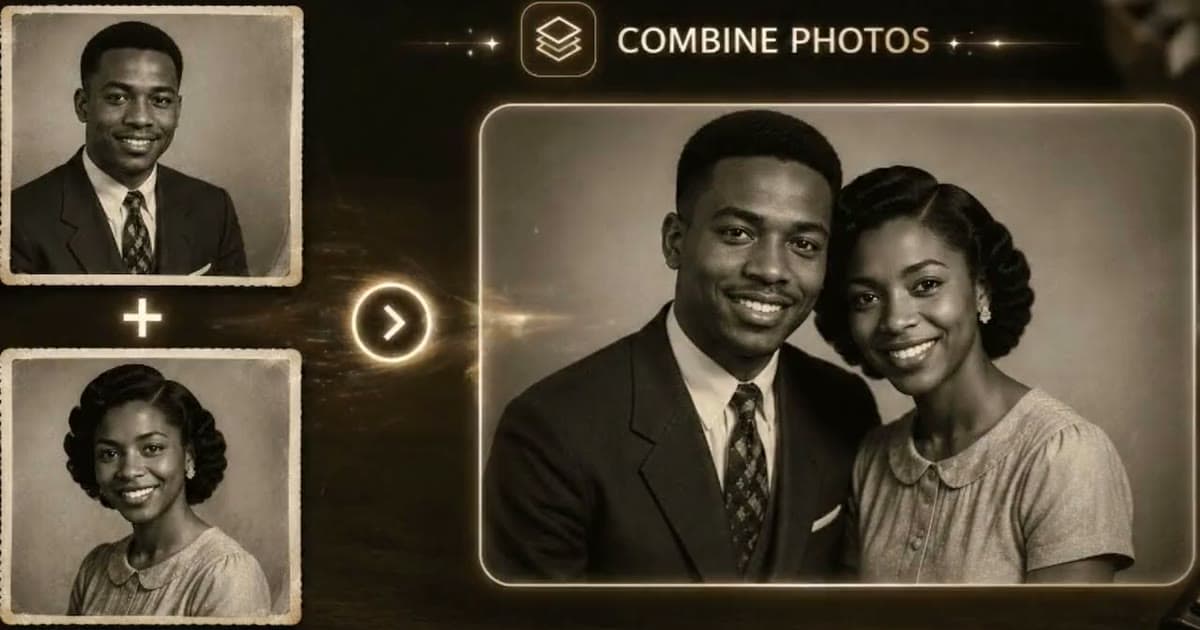
¿Prefieres saltarte los prompts? Combinar fotos de Photold pone a dos personas en una misma imagen con la luz igualada.Prueba Photold
Por qué cambian las caras y cómo evitarlo
- La cara de origen es demasiado pequeña. Una cara recortada de una foto de grupo da a la herramienta poco a lo que agarrarse. Usa la cara más grande y nítida que tengas, y escanea las copias en plano en vez de fotografiarlas en ángulo.
- El prompt pide demasiado. Una pose nueva, un lugar nuevo, ropa nueva y un estilo nuevo a la vez significan más redibujado. Cambia una cosa por mensaje.
- La luz no coincide. Dos caras iluminadas desde lados opuestos parecen pegadas, y la herramienta puede "arreglarlo" cambiando una cara. Elige fotos iluminadas desde el mismo lado o pide una sola luz.
- Le pediste que igualara a las dos personas. Frases como "haz que parezcan de la misma familia" invitan a la herramienta a hacer las caras más parecidas. Pide mejor que las mantenga como están.
- La foto antigua sigue dañada. Los arañazos y las manchas acaban en la nueva imagen. Repáralos primero; nuestros prompts de restauración pueden ayudarte.
Si una cara cambia, no repitas el mismo prompt una y otra vez. Responde con una sola corrección, por ejemplo "Conserva la cara del hombre exactamente como en la segunda foto", o cambia a una foto de origen más nítida.
Un prompt o una app: cuál usar
| Quieres | Mejor opción | Por qué |
|---|---|---|
| Una pose concreta, como un abrazo | Un prompt | Puedes describir la pose con palabras |
| Añadir a alguien a una foto conservando su fondo | Un prompt | Puedes pedirle que conserve el resto de la foto |
| Dos personas juntas, rápido y con la luz igualada | Combinar fotos de Photold | Sin prompt que escribir; iguala luz, perspectiva, sombras y aspecto de película |
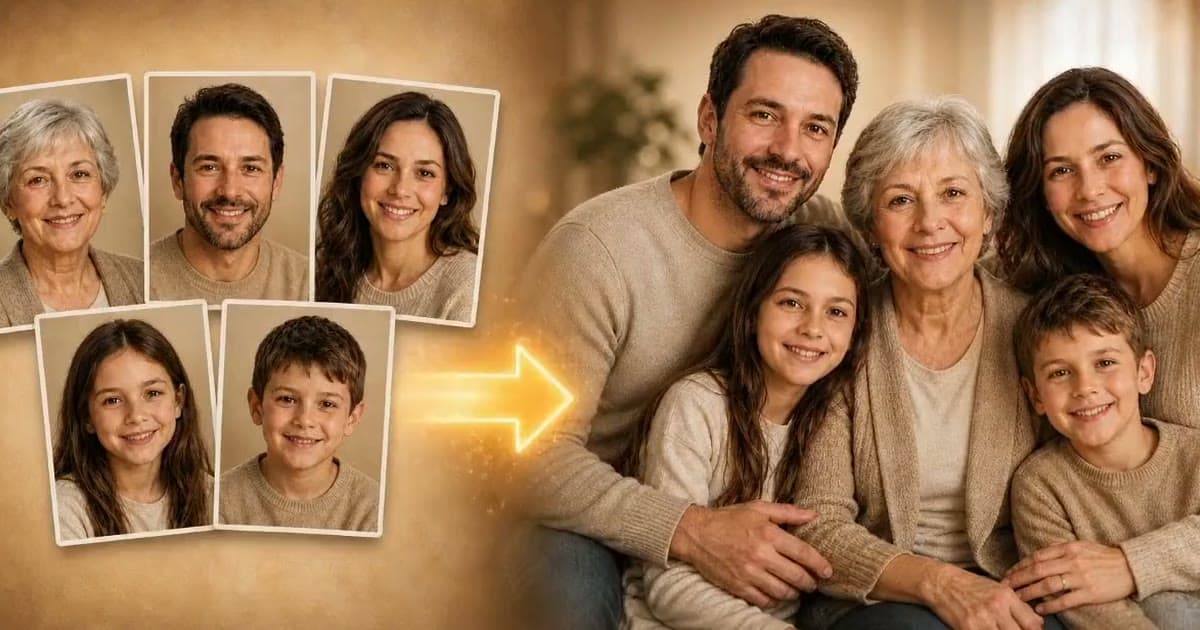
| De dos a cinco personas en un retrato familiar | Retrato familiar de Photold | El resultado muestra exactamente ese número de personas, sin añadir ni duplicar a nadie |
Combinar fotos de Photold tiene la instrucción de conservar la cara, la edad y el tono de piel de cada persona. La contrapartida: no puedes escribir una pose, así que las personas aparecen cerca, una junto a otra o con una interacción ligera, y el fondo es nuevo. Nuestra guía para unir dos fotos en una explica cómo elegir una pareja de fotos que combine bien.
Revisa y etiqueta el resultado
- Compara cada cara con su foto de origen, persona por persona: ojos, nariz, boca, orejas, nacimiento del pelo.
- Comprueba que nadie parece mayor, más joven, más pálido o más moreno que en su propia foto.
- Cuenta manos, brazos y personas. Los dedos y las personas de más son errores habituales.
- Guárdala con un nombre que diga que está hecha con IA, como "hecha con IA, 2026", para que dentro de unos años nadie de la familia la confunda con un momento real.
Y pregunta antes. Una imagen combinada junta a personas que quizá no habrían elegido estar juntas, así que consúltalo con todos los que aparecen, o con su familia cercana, antes de compartirla.
Preguntas frecuentes
¿Cómo uno dos fotos en una con IA?
Sube las dos fotos en el mismo mensaje, di qué foto es cuál, describe la pose y el fondo en una frase cada uno y pide a la herramienta que conserve cada cara, edad y tono de piel exactamente como están.
¿Cómo añado a una persona a una foto sin cambiar el fondo?
Pide a la herramienta que añada a la persona de la segunda foto a la primera y que no cambie nada más: las mismas personas, el mismo fondo y la misma luz. Pídele también que ajuste el tamaño de la persona nueva al de quienes la rodean.
¿Puede la IA copiar una pose de una foto a otra?
Un asistente de imágenes puede intentarlo si describes la pose con palabras y le pides que conserve la cara y la ropa de la segunda persona. En Combinar fotos de Photold no puedes escribir una pose.
¿Por qué la IA cambia las caras cuando uno fotos?
Redibuja a las personas para que encajen en una sola escena, y cambia más cuando las caras son pequeñas, la luz no coincide o el prompt pide muchos cambios a la vez. Usa fotos nítidas, una sola luz y un cambio por mensaje.