Photold
Prompt IA per unire due foto senza cambiare i volti
Dal team di Photold · · 6 min di lettura
Photold è la nostra app, quindi qui non siamo neutrali. Ciò che diciamo delle altre app proviene dalle loro pagine pubbliche, controllate alla data indicata.
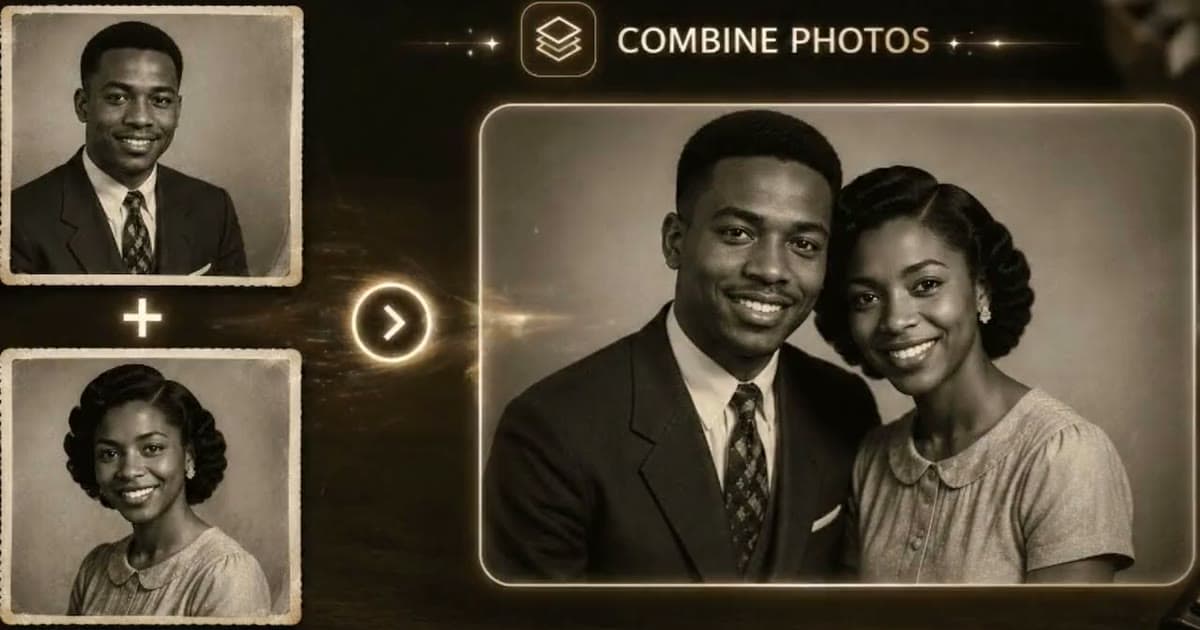
Per unire due foto con un assistente IA per immagini, caricale entrambe nello stesso messaggio e digli quattro cose con parole semplici: quale foto è quale, cosa tenere di ciascuna, come devono stare le persone, e che ogni volto, età e carnagione devono restare esattamente come sono. L'ultima parte è quella che quasi tutti dimenticano, ed è il motivo principale per cui i volti cambiano.
Qui sotto trovi un modello in cinque parti, prompt pronti da copiare per i lavori più comuni e le soluzioni ai problemi abituali. I consigli di Google per il suo modello di immagini Gemini raccomandano istruzioni semplici e colloquiali e dicono che puoi combinare fino a tre immagini, quindi i prompt qui sono scritti così. Se preferisci non scrivere prompt, la fine di questa guida spiega cosa fa invece Photold, e dove è più limitato.
Il modello: le cinque parti di un buon prompt per unire foto
| Parte | Cosa scrivere | Esempio |
|---|---|---|
| Chi è chi | Indica ogni foto con il suo ordine | «La prima foto è mia nonna. La seconda sono io.» |
| Cosa tenere | Volti, età, espressioni, capelli, carnagioni | «Mantieni entrambi i volti e le età esattamente come sono.» |
| Posa | Una frase semplice su come stanno | «In piedi fianco a fianco, la sua mano sul mio braccio.» |
| Luogo | Quale sfondo usare, o una breve descrizione | «Usa il giardino della prima foto.» |
| Luce e stile | Una sola fonte di luce e un solo stile fotografico | «Una sola luce morbida da sinistra, i colori di una stampa degli anni Ottanta.» |
Tieni ogni parte in una sola frase. I prompt lunghi pieni di aggettivi lasciano allo strumento più spazio per cambiare cose che non hai chiesto.
Prompt pronti da copiare per i lavori più comuni
Due persone fianco a fianco
«La prima foto mostra mio padre, la seconda mostra me. Crea una foto di noi due in piedi fianco a fianco, che guardiamo verso la fotocamera. Mantieni entrambi i volti, le età, le espressioni, le acconciature e le carnagioni esattamente come nelle foto. Sfondo di un semplice soggiorno, una sola luce morbida dalla finestra, nessun altro nell'immagine.»
Aggiungere una persona a una foto esistente
«Aggiungi la persona della seconda foto alla prima foto, in piedi all'estremità destra del gruppo. Non cambiare nient'altro nella prima foto: stesse persone, stesso sfondo, stessa luce. Mantieni il volto, l'età e la carnagione della persona aggiunta esattamente come nella seconda foto, e adatta la sua dimensione a quella delle persone accanto.»
Dire «non cambiare nient'altro» qui è importante. Senza, lo strumento può ridisegnare l'intera scena. Se la persona che stai aggiungendo non c'è più, la nostra guida su come aggiungere una persona cara scomparsa a una foto parla delle scelte e della conversazione in famiglia che ne derivano.
Copiare la posa da una foto all'altra
«Usa la posa della prima foto: braccia incrociate, corpo leggermente girato verso sinistra. Applicala alla persona della seconda foto. Mantieni il volto, i capelli, i vestiti e la carnagione di quella persona esattamente come nella seconda foto, e mantieni lo sfondo della seconda foto.»
Tre foto in una
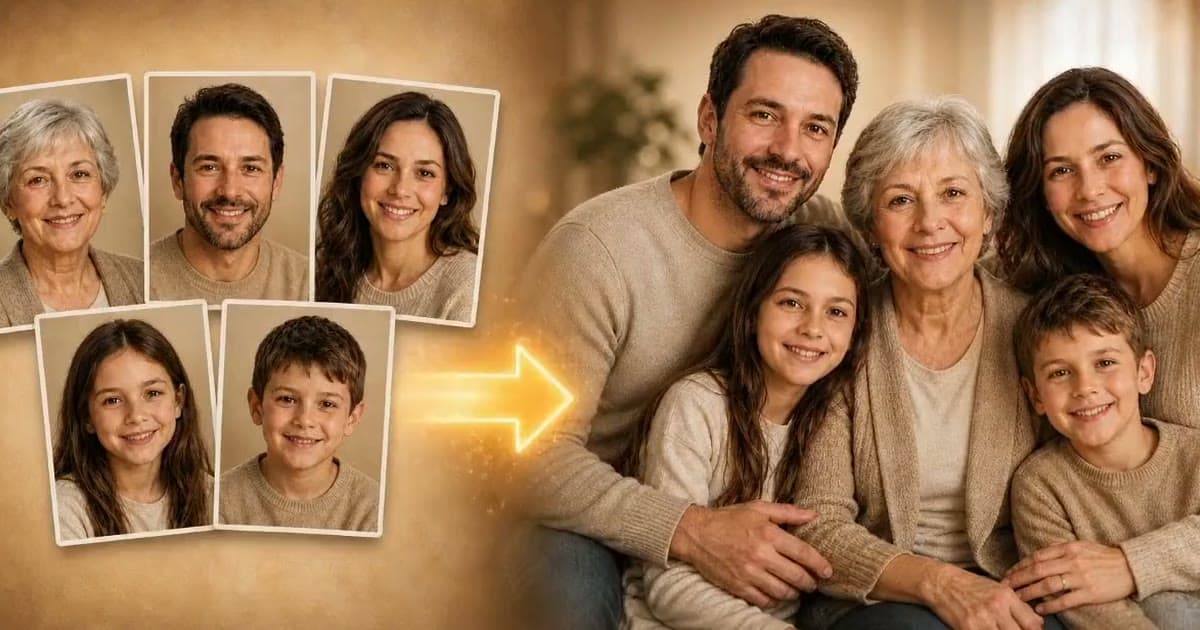
«Le prime tre foto mostrano ciascuna uno dei miei figli più o meno alla stessa età. Crea una foto di tutti e tre seduti insieme su un divano, il più grande a sinistra. Mantieni ogni volto, età e carnagione come nella sua foto. Non aggiungere nessun altro.»
Per la popolare foto di te con te stesso da bambino, leggi la guida dedicata su come abbracciare te stesso da piccolo con l'IA, che include l'effetto foto istantanea.
Preferisci saltare i prompt? Unisci foto in Photold mette due persone in un'unica immagine con la stessa luce.Prova Photold
Perché i volti cambiano, e come evitarlo
- Il volto di partenza è troppo piccolo. Un volto ritagliato da una foto di gruppo dà allo strumento poco a cui aggrapparsi. Usa il volto più grande e nitido che hai, e scansiona le stampe in piano invece di fotografarle di sbieco.
- Il prompt chiede troppo. Una nuova posa, un nuovo luogo, nuovi vestiti e un nuovo stile tutti insieme significano più ridisegno. Cambia una cosa per messaggio.
- La luce non coincide. Due volti illuminati da lati opposti sembrano incollati, e lo strumento può «correggere» la cosa cambiando un volto. Scegli foto illuminate dallo stesso lato, o chiedi una sola luce.
- Hai chiesto di far somigliare le due persone. Frasi come «falli sembrare una famiglia» invitano lo strumento a rendere i volti più simili. Chiedi invece di tenerli come sono.
- La vecchia foto è ancora danneggiata. Graffi e macchie finiscono nella nuova immagine. Riparali prima; i nostri prompt per il restauro possono aiutare.
Se un volto cambia, non rilanciare lo stesso prompt più e più volte. Rispondi con una sola correzione, per esempio «Mantieni il volto dell'uomo esattamente come nella seconda foto», oppure passa a una foto di partenza più nitida.
Un prompt o un'app: quale usare
| Vuoi | Scelta migliore | Perché |
|---|---|---|
| Una posa precisa, come un abbraccio | Un prompt | Puoi descrivere la posa a parole |
| Qualcuno aggiunto a una foto mantenendone lo sfondo | Un prompt | Puoi chiedere di tenere il resto della foto |
| Due persone insieme, in fretta, con la stessa luce | Photold Unisci foto | Nessun prompt da scrivere; uniforma luce, prospettiva, ombre e resa della pellicola |
| Da due a cinque persone in un ritratto di famiglia | Photold Ritratto di famiglia | Il risultato mostra esattamente quel numero di persone, nessuno aggiunto o duplicato |
Unisci foto di Photold ha l'istruzione di mantenere il volto, l'età e la carnagione di ogni persona. Il compromesso: non puoi scrivere una posa, quindi le persone stanno vicine, fianco a fianco o con una leggera interazione, e lo sfondo è nuovo. La nostra guida per unire due foto in una spiega come scegliere una coppia di foto che si fonde bene.
Controlla ed etichetta il risultato
- Confronta ogni volto con la sua foto di partenza, una persona alla volta: occhi, naso, bocca, orecchie, attaccatura dei capelli.
- Controlla che nessuno sembri più vecchio, più giovane, più chiaro o più scuro che nella sua foto.
- Conta mani, braccia e persone. Dita in più e persone in più sono errori comuni.
- Salvala con un nome che dica che è fatta con l'IA, come «creata con IA, 2026», così fra qualche anno nessuno in famiglia la scambierà per un momento reale.
E chiedi prima. Un'immagine combinata mette insieme persone che potrebbero non averlo scelto, quindi parlane con tutti quelli che vi compaiono, o con i loro familiari stretti, prima di condividerla.
Domande frequenti
Come unisco due foto in una con l'IA?
Carica entrambe le foto nello stesso messaggio, di' quale foto è quale, descrivi la posa e lo sfondo con una frase ciascuno, e chiedi allo strumento di mantenere ogni volto, età e carnagione esattamente come sono.
Come aggiungo una persona a una foto senza cambiare lo sfondo?
Chiedi allo strumento di aggiungere la persona della seconda foto alla prima e di non cambiare nient'altro: stesse persone, sfondo e luce. Chiedigli anche di adattare la dimensione della nuova persona a quella delle persone intorno.
L'IA può copiare una posa da una foto all'altra?
Un assistente per immagini può provarci quando descrivi la posa a parole e gli chiedi di mantenere il volto e i vestiti della seconda persona. In Unisci foto di Photold non puoi scrivere una posa.
Perché l'IA cambia i volti quando unisco le foto?
Ridisegna le persone per adattarle a un'unica scena, e cambia di più quando i volti sono piccoli, la luce non coincide o il prompt chiede molte modifiche insieme. Usa foto nitide, una sola luce e una modifica per messaggio.