 Photold
İki Fotoğraf Tek Fotoğrafa Nasıl Birleştirilir?
Photold ekibi · · 4 dk okuma
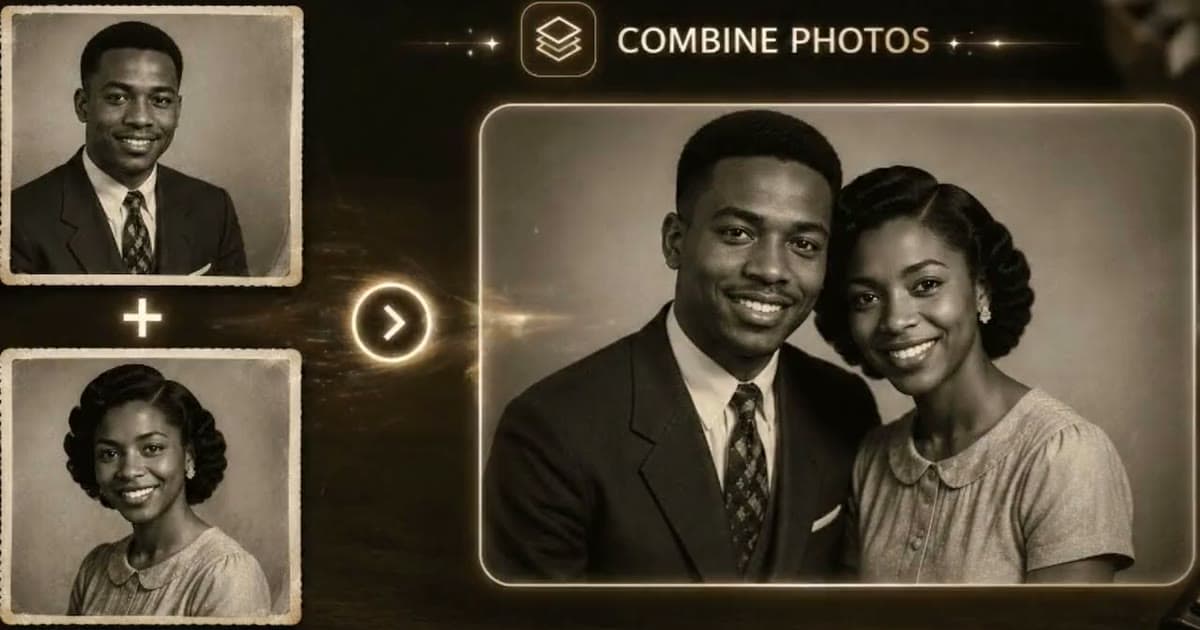
İki fotoğrafı tek fotoğrafta birleştirmek, ikisinin zaten ortak bir yanı olduğunda en iyi sonuç verir: her kişinin net görünmesi, benzer bir poz ve benzer bir ışık. Oradan sonra bir yapay zekâ aracı ikisini tek bir görüntüde buluşturabilir. Photold’da bunun için Fotoğraf Birleştirme adlı bir özellik var: iki fotoğraftaki kişileri aynı ışığın altına, uyumlu perspektif, gölge ve film görünümüyle yerleştirir. Bir görüntü düzenleyici de işi elle yapabilir ama ışığı eşleştirmek işin zor kısmıdır.
Klasik kullanım, hiç var olmamış fotoğraf: büyükbaba ile hiç tanışamadığı torunu, farklı kıtalarda yaşamış iki kız kardeş, düğün albümünde eksik kalan bir ebeveyn. Dokunaklı bir resim olabilir. Aynı zamanda üretilmiş bir görüntüdür ve etiketlenmesi gerekir. Aşağıda bununla ilgili daha fazlası var.
Birbirine zaten uyan iki fotoğraf seçin
İki fotoğrafınız başlangıçta birbirine ne kadar yakınsa araç o kadar az şeyi değiştirmek zorunda kalır ve her kişi o kadar çok kendine benzer.
| Kontrol | Birleştirmesi daha kolay | Birleştirmesi daha zor |
|---|---|---|
| Kadraj | İkisi de baş ve omuz | Biri boy, biri yakın çekim |
| Poz | İkisi de kameraya dönük | Biri profilden, biri tam karşıdan |
| Işık | İkisinde de aynı taraftan | Birinde soldan, diğerinde sağdan |
| Kamera yüksekliği | İkisi de göz hizasında | Biri aşağıdan, biri yukarıdan |
| Netlik | İkisi de net | Biri keskin, biri çok bulanık |
| Hasar | İkisi de önce onarılmış | Çizikler ve kırışıklar hâlâ görünüyor |
Her satırı geçen bir çifti nadiren bulursunuz. Kadraj ve ışık, en çok aramaya değer olan ikisi. Bir kişinin birkaç fotoğrafı varsa diğer kişinin fotoğrafına en yakın olanla başlayın.
Onarımı ayrı bir adım olarak yapın. Bir fotoğraf çizikli ya da solmuşsa hasar yeni görüntüye taşınmasın diye önce eski fotoğrafı onarın.
Uygulama neden ışığı, perspektifi ve film görünümünü eşleştirir
Yapıştırılmış bir kişiyi, nedenini söyleyemeden fark edersiniz. Soldan aydınlanmış bir yüzün yanında sağdan aydınlanmış bir yüz, birbiriyle uyuşmayan gölgeler, yumuşak ve taneli bir filmin yanında net bir telefon resmi. Bunlar ele veren işaretler; uygulama da bunlar üzerinde birlikte çalışır: tek ışık, tek perspektif, tek gölge, tek film görünümü.
Bir ödünleşim var. İki kişiyi tek bir çekim gibi gösterebilmek için görüntünün yalnızca kesilip yapıştırılması değil, yeniden oluşturulması gerekir. Bir sonraki adımın önemi de bundan geliyor.
Birbirine ait iki fotoğrafınız var mı? Fotoğraf Birleştirme’nin onlardan ne çıkardığını görün.Photold’u deneyin
Benzerliği kişi kişi kontrol edin
- Sonucu ilk kaynak fotoğrafın yanına koyun ve ikinci kişiyi elinizle kapatın. Gözlere, buruna, ağza ve varsa izlere bakın.
- Aynısını diğer kişi için yapın.
- Cildi kontrol edin. Kimse kendi fotoğrafındakinden daha soluk ya da daha koyu görünmemeli.
- İkisinin birleştiği yerlere bakın: omuzlar, kollar ve üst üste binen saçlar. Tuhaf eklemler orada saklanma eğilimindedir.
- Onları tanıyan birine sorun. Konuyu tanıyan biri en iyi hakemdir.
Bir yüz kaymışsa aynı çifti yeniden çalıştırmak yerine o kişi için farklı bir kaynak fotoğraf deneyin. Kadraj ve ışıkta daha yakın bir eşleşme, bir deneme daha yapmaktan çoğunlukla daha çok yardım eder.
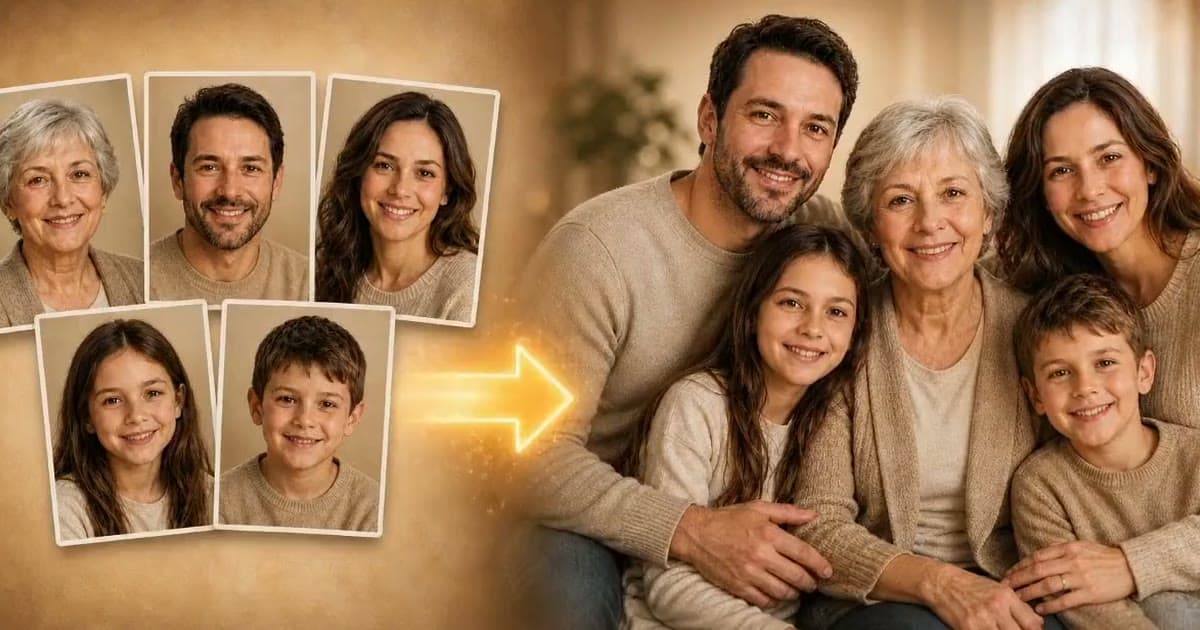
Daha büyük bir grupla mı çalışıyorsunuz? Ayrı fotoğraflardan aile portresi yapma rehberimize bakın.
Aile arşivinizde üretilmiş bir görüntü olarak etiketleyin
Bu adım atlanması kolay ve sonradan düzeltmesi zor. Birlikte duran iki kişinin ikna edici bir resmi, tanıştıklarının kanıtı gibi görünür. Onlarca yıl sonra dosyalarınızı ayıklayan biri aksini bilemez ve resim soy ağacına gerçek olarak girebilir.
- Dosyayı açık bir adla adlandırın. Kongre Kütüphanesi açıklayıcı dosya adları öneriyor; bu yüzden iki adın yanına "yapay zekâ birleşimi" sözlerini ekleyin.
- Kaynakları onunla birlikte saklayın. Her iki kaynak fotoğrafı aynı klasöre kaydedin ki herkes neyden yapıldığını görebilsin.
- Her baskının arkasına yazın. Şöyle bir şey: "Yapay zekâ ile üretilmiş görüntü, iki fotoğraftan birleştirildi. Bu iki kişi hiçbir zaman birlikte fotoğraflanmadı."
- Paylaşırken söyleyin. Mesajda bir satır yeter.
İyi kullanımlar ve ne zaman önce sormalı
- Bir yıl dönümü ya da büyük bir doğum günü için çerçeveli bir hediye. Onarılmış fotoğraflarla ilgili daha fazla hediye fikrimiz var.
- Bir düğünden ya da doğumdan önce ölmüş biri için bir albüm sayfası. Sevdiklerinizin fotoğraflarını onarma rehberimiz bu tür resimleri özenle ele alıyor.
- İlişkisi kopmuş iki eski arkadaş ya da kardeş için, onların onayıyla, bir buluşma resmi.
Başkasının fotoğrafını kullanmadan önce izin isteyin ve ölmüş birini birleştirmeden önce yakın aileyle konuşun. Birlikte resmedilmemeyi seçmiş iki kişiyi, örneğin eski sevgilileri ya da küsmüş akrabaları bir araya getirmeyin.
Sık sorulan sorular
Yapay zekâ farklı fotoğraflardaki iki kişiyi birleştirebilir mi?
Evet. Photold’un Fotoğraf Birleştirme gibi bir aracı, iki fotoğraftaki kişileri tek ışık altında, uyumlu perspektif, gölge ve film görünümüyle tek bir görüntüye yerleştirir.
İki fotoğrafın aynı dönemden olması gerekir mi?
Hayır, film görünümü eşleştirildiği için gerekmez; ama fotoğraflar kadraj ve ışıkta ne kadar yakınsa her kişinin o kadar az değişmesi gerekir. Fotoğraflar çok farklı olduğunda iki yüzü de dikkatle kontrol edin.
Birleştirilmiş fotoğraf gerçek görünür mü?
İkna edici görünebilir ama sonuçlar kaynak fotoğraflara göre değişir. Saklamadan önce her kişiyi kendi fotoğrafıyla karşılaştırın.
İnsanlara birleştirilmiş fotoğrafın yapay zekâ ürünü olduğunu söylemeli miyim?
Evet. Hiç yaşanmamış bir anı gösterir; bu yüzden dosyayı ve her baskıyı etiketleyin ve kaynak fotoğrafları onunla birlikte saklayın.
