Photold
Cách nâng cấp chất lượng ảnh, làm nét ảnh lên HD bằng AI
Đội ngũ Photold · · 7 phút đọc
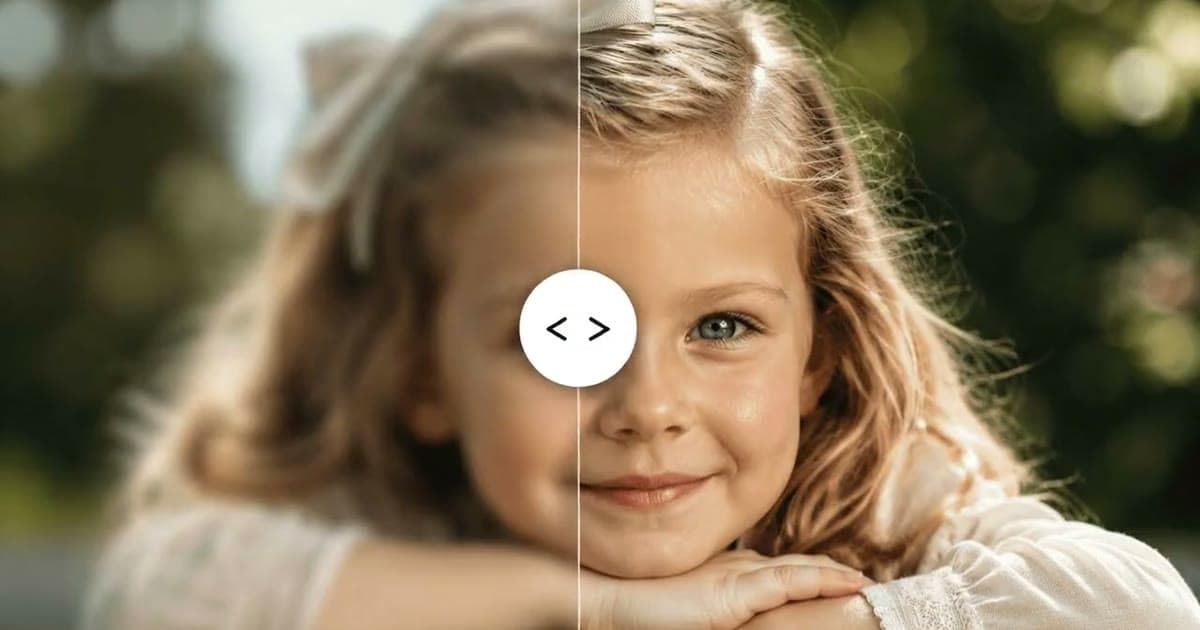
Để nâng cấp chất lượng ảnh bằng AI, hãy bắt đầu từ bản sao tốt nhất của bức ảnh mà bạn tìm được, đưa nó cho một công cụ làm nét chi tiết và giảm nhiễu, rồi so từng gương mặt với ảnh gốc. Bước đầu tiên quan trọng hơn nhiều người nghĩ: không công cụ nào lấy lại được những gì một bản sao bị nén nặng đã vứt bỏ.
AI nâng cấp hoạt động tốt với những bức ảnh hơi mềm, nhiễu hạt hoặc kích thước nhỏ. Nó không thể biến một gương mặt nhỏ xíu, nhòe nhoẹt thành bức chân dung sắc nét mà không phải đoán. Dưới đây là cách tìm nguồn ảnh tốt nhất, công cụ nào hợp với vấn đề nào, "4K" và "HD" thực ra nghĩa là gì, và những bước kiểm tra giúp gương mặt vẫn giống người đó. Photold có một công cụ cho việc này tên là Nâng cấp HD.
Bắt đầu từ bản sao tốt nhất bạn có
Mỗi lần một bức ảnh được chia sẻ, thay đổi kích thước hay chụp màn hình, nó có thể mất bớt chi tiết. Công cụ nâng cấp chỉ làm việc với những gì còn lại, nên vài phút đi tìm một bản sao tốt hơn thường đáng giá hơn bất kỳ thiết lập nào.
- Xin tệp gốc. Ảnh được chuyển tiếp qua ứng dụng nhắn tin hay mạng xã hội thường là bản sao nhỏ hơn, đã bị nén. Người chụp có thể vẫn còn giữ bản kích thước đầy đủ.
- Tránh ảnh chụp màn hình. Ảnh chụp màn hình của một bức ảnh bị giới hạn bởi kích thước màn hình của bạn và bị nén thêm một lượt nữa.
- Với ảnh in, hãy quét lại. Một bản quét phẳng, sắc nét tốt hơn một tấm chụp vội bằng điện thoại dưới ánh đèn. Hướng dẫn quét ảnh cũ bằng điện thoại của chúng tôi chỉ cách làm.
- Giữ lại tệp nguyên gốc. Hãy nâng cấp trên một bản sao, để bạn luôn có thể làm lại từ đầu.
Chọn công cụ hợp với vấn đề
"Chất lượng thấp" có thể là nhiều chuyện khác nhau, và mỗi chuyện có một cách sửa phù hợp hơn.
| Bạn thấy gì | Nguyên nhân có thể | Điều giúp ích |
|---|---|---|
| Mềm, hơi mất nét | Lấy nét trượt, hoặc tệp nhỏ | Nâng cấp HD |
| Nhiễu hạt, vùng tối lấm tấm | Thiếu sáng, độ nhạy máy ảnh cao | Nâng cấp HD (khử nhiễu nhẹ nhàng) |
| Mảng vỡ khối, viền nhòe | Bị nén nặng | Tìm bản sao tốt hơn trước, rồi Nâng cấp HD |
| Vết xước, bụi, nếp gấp | Ảnh in bị hư hỏng vật lý | Phục hồi ảnh hoặc Xóa vết xước |
| Màu phai, bạc màu | Ảnh in bị lão hóa | Phục hồi ảnh |
| Vệt nhòe do chuyển động | Máy ảnh hoặc người đã cử động | Chỉ sửa được một phần; xem bên dưới |
Với một tấm ảnh in cũ vừa hư hỏng vừa mềm, hãy sửa trước và nâng cấp sau cùng. Hướng dẫn làm nét ảnh cũ bị mờ của chúng tôi nói kỹ hơn về ảnh in cũ.
"4K" và "HD" thực ra nghĩa là gì
Nhiều người tìm cách làm ảnh 4K hay làm ảnh HD. Đằng sau những từ đó là hai chuyện khác nhau:
- Nhiều điểm ảnh hơn. Phóng to (upscale) làm hình lớn hơn. Chỉ riêng việc đó thì một bức ảnh mềm chỉ thành ảnh lớn hơn mà vẫn mềm.
- Nhiều chi tiết nhìn thấy được hơn. Công cụ nâng cấp bằng AI làm nét các cạnh, giảm nhiễu và cải thiện độ tương phản cục bộ. Ở chỗ thiếu chi tiết, nó vẽ ra một phiên bản hợp lý. Chi tiết đó là dựng lại chứ không phải khôi phục.
Điều này quan trọng nhất với gương mặt. Một gương mặt chỉ rộng vài điểm ảnh gần như không cho AI thứ gì để bám vào, nên kết quả giống một phỏng đoán về người đó hơn là một bức ảnh nét hơn của họ. Nếu bạn muốn in ảnh, hãy xem khổ in của bạn cần bao nhiêu điểm ảnh trong hướng dẫn nâng cấp ảnh cũ để in. Library of Congress gợi ý 300 dpi là mức khởi đầu tốt khi quét ảnh in.
Có một bức ảnh mềm hay nhiễu hạt? Hãy thử Nâng cấp HD trong Photold và so với ảnh gốc.Dùng thử Photold
Từng bước một
- Tìm bản sao lớn nhất, ít bị nén nhất của bức ảnh.
- Chỉ cắt bỏ phần không cần sau khi nâng cấp, để công cụ thấy được toàn bộ hình.
- Sửa mọi hư hỏng vật lý trước bằng Phục hồi ảnh hoặc Xóa vết xước.
- Chạy Nâng cấp HD trên một bản sao.
- So kết quả với ảnh gốc ở cùng kích thước, từng gương mặt một.
- Nếu một gương mặt trông sai, hãy quay lại tìm nguồn tốt hơn thay vì nâng cấp kết quả thêm lần nữa.
Kiểm tra gương mặt trước khi giữ lại
Nâng cấp HD của Photold được dặn tránh làm nét quá tay và làn da trông như nhựa, và không thay đổi danh tính hay nước da của bất kỳ ai. Dù vậy, mọi kết quả AI vẫn khác nhau tùy nguồn, nên hãy tự mình xem xét:
- Mắt và răng. Gương mặt bị nâng cấp quá đà có đôi mắt như thủy tinh và hàm răng đều quá mức.
- Da. Da phải giữ được kết cấu, không trông như sáp, và không được sáng hơn hay tối hơn trong ảnh gốc.
- Tóc và đường viền. Để ý quầng sáng và mái tóc biến thành một chiếc mũ bảo hiểm trơn láng.
- Chữ và vật nhỏ. Công cụ nâng cấp có thể biến những chữ cái mờ thành một thứ vô nghĩa trông rất chắc chắn. Đừng tin biển số xe hay biển hiệu đã qua nâng cấp.
Bài giải thích của chúng tôi về việc AI có làm thay đổi gương mặt không liệt kê thêm nhiều dấu hiệu. Người biết rõ người trong ảnh là người đánh giá tốt nhất.
Khi nâng cấp thôi là chưa đủ
Nhòe do chuyển động mạnh, một gương mặt chỉ bằng móng tay trong bức ảnh tập thể lớn, hoặc một tệp đã bị nén đi nén lại là những lúc mọi công cụ nâng cấp bắt đầu phải đoán. Khi đó, hãy tìm kỹ hơn một bản sao tốt hơn, chấp nhận in khổ nhỏ hơn, hoặc nhờ một thợ chỉnh ảnh chuyên nghiệp. Trên trang web Photold, bạn có thể dùng thử Nâng cấp HD một lần miễn phí mà không cần tài khoản, một cách nhanh để xem bức ảnh của bạn làm được đến đâu.
Câu hỏi thường gặp
Làm sao để nâng cấp chất lượng ảnh miễn phí?
Hãy bắt đầu từ tệp gốc, không phải bản được chuyển tiếp. Trên trang web Photold, bạn có thể dùng thử miễn phí một tính năng ảnh một lần mà không cần tài khoản, kể cả Nâng cấp HD.
AI có làm ảnh lên 4K được không?
AI có thể làm ảnh lớn hơn và nét hơn, nhưng ở chỗ thiếu chi tiết, nó vẽ ra một phiên bản hợp lý chứ không khôi phục chi tiết thật. Điều này lộ rõ nhất ở những gương mặt nhỏ.
Nâng cấp ảnh có làm thay đổi gương mặt không?
Có thể, nhất là với gương mặt rất nhỏ hoặc rất mờ. Hãy so từng gương mặt với ảnh gốc và giữ lại tệp nguyên gốc.
AI có sửa được ảnh nhòe do chuyển động không?
Chỉ một phần. Nhòe nhẹ thường được cải thiện, nhưng những vệt mạnh do máy ảnh hoặc người cử động thì không thể xóa hoàn toàn.