Photold
Jak poprawić jakość zdjęcia z AI
Zespół Photold · · 5 min czytania
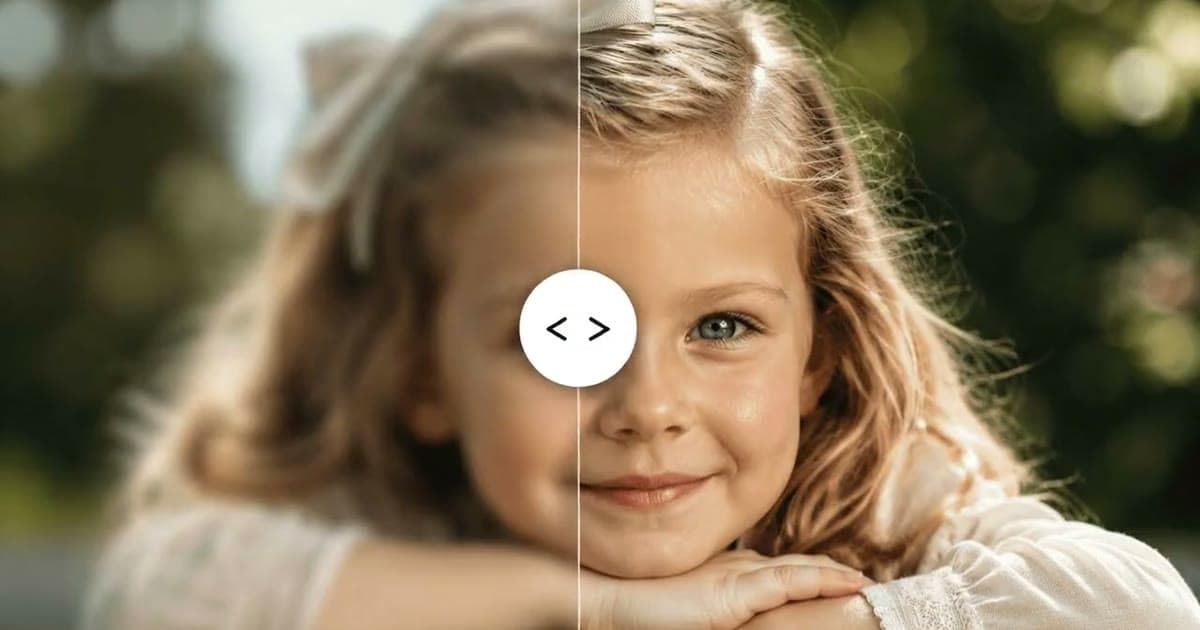
Aby poprawić jakość zdjęcia z AI, najpierw znajdź najlepszą kopię, jaką masz, przekaż ją narzędziu, które wyostrza szczegóły i zmniejsza szum, a potem porównaj każdą twarz z oryginałem. Pierwszy krok liczy się bardziej, niż się wydaje: tego, co mocno skompresowana kopia już wyrzuciła, żadne narzędzie nie przywróci.
Poprawa z AI dobrze działa na zdjęciach trochę miękkich, ziarnistych albo małych. Maleńka, rozmazana twarz nie zamieni się jednak w ostry portret bez zgadywania. Poniżej: jak znaleźć najlepsze źródło, które narzędzie pasuje do którego problemu, co naprawdę znaczą „4K” i „HD” oraz jak sprawdzić, czy twarz nadal wygląda jak ta osoba. Photold ma do tego narzędzie o nazwie Poprawa do HD.
Zacznij od najlepszej kopii, jaką masz
Za każdym razem, gdy zdjęcie jest udostępniane, zmniejszane albo zapisywane jako zrzut ekranu, może tracić szczegóły. Narzędzie do poprawy pracuje na tym, co zostało, więc kilka minut szukania lepszej kopii zwykle daje więcej niż jakiekolwiek ustawienie.
- Poproś o oryginalny plik. Zdjęcie przesłane dalej przez komunikator lub serwis społecznościowy to często mniejsza, skompresowana kopia. Osoba, która je zrobiła, może wciąż mieć wersję w pełnym rozmiarze.
- Unikaj zrzutów ekranu. Zrzut ekranu zdjęcia jest ograniczony do rozmiaru Twojego ekranu i dokłada kolejną rundę kompresji.
- Odbitkę zeskanuj ponownie. Płaski, ostry skan wygrywa z szybkim zdjęciem odbitki telefonem pod lampą. Nasz poradnik o skanowaniu starych zdjęć telefonem pokazuje, jak to zrobić.
- Zachowaj nietknięty plik. Poprawiaj kopię, żeby zawsze móc zacząć od nowa.
Dobierz narzędzie do problemu
„Niska jakość” może oznaczać kilka różnych rzeczy i na każdą jest lepszy sposób.
| Co widzisz | Prawdopodobna przyczyna | Co pomaga |
|---|---|---|
| Miękkie, lekko nieostre | Chybiona ostrość albo mały plik | Poprawa do HD |
| Ziarniste, nakrapiane cienie | Słabe światło, wysoka czułość aparatu | Poprawa do HD (łagodne odszumianie) |
| Kwadratowe plamy, rozmazane krawędzie | Silna kompresja | Najpierw znajdź lepszą kopię, potem Poprawa do HD |
| Rysy, kurz, zagięcia | Fizyczne uszkodzenia odbitki | Odnawianie zdjęć albo Usuwanie rys |
| Wyblakłe, sprane kolory | Starzejąca się odbitka | Odnawianie zdjęć |
| Smugi od ruchu | Poruszył się aparat lub osoba | Tylko częściowo do naprawienia; zobacz niżej |
Jeśli stara odbitka jest i uszkodzona, i miękka, najpierw ją napraw, a poprawę jakości zostaw na koniec. Nasz poradnik o wyostrzaniu rozmazanych starych zdjęć dokładniej omawia stare odbitki.
Co naprawdę znaczy zdjęcie w „4K” i „HD”
Wiele osób szuka sposobu, żeby zrobić ze zdjęcia zdjęcie w 4K albo HD. Za tymi słowami kryją się dwie różne rzeczy:
- Więcej pikseli. Skalowanie w górę powiększa obraz. Samo w sobie sprawia tylko, że miękkie zdjęcie jest większe i nadal miękkie.
- Więcej widocznych szczegółów. Narzędzie AI wyostrza krawędzie, zmniejsza szum i poprawia lokalny kontrast. Tam, gdzie brakuje szczegółów, rysuje ich prawdopodobną wersję. Te szczegóły są zrekonstruowane, a nie odzyskane.
Najbardziej liczy się to przy twarzach. Twarz o szerokości zaledwie kilku pikseli daje AI prawie nic, czego mogłaby się uchwycić, więc wynik jest bliższy domysłowi na temat osoby niż ostrzejszemu zdjęciu tej osoby. Jeśli chcesz wydruk, sprawdź w naszym poradniku o poprawie starych zdjęć do druku, ilu pikseli potrzebuje Twój format. Library of Congress podaje 300 dpi jako dobry punkt wyjścia przy skanowaniu odbitek.
Masz miękkie lub ziarniste zdjęcie? Wypróbuj Poprawę do HD w Photold i porównaj z oryginałem.Wypróbuj Photold
Krok po kroku
- Znajdź największą, najmniej skompresowaną kopię zdjęcia.
- Przycinaj to, czego nie potrzebujesz, dopiero po poprawie, żeby narzędzie widziało cały obraz.
- Najpierw napraw fizyczne uszkodzenia Odnawianiem zdjęć albo Usuwaniem rys.
- Uruchom Poprawę do HD na kopii.
- Porównaj wynik z oryginałem w tym samym rozmiarze, twarz po twarzy.
- Jeśli twarz wygląda źle, wróć do lepszego źródła, zamiast poprawiać wynik jeszcze raz.
Sprawdź twarz, zanim zachowasz wynik
Poprawa do HD w Photold jest ustawiona tak, by unikać nadmiernego wyostrzania i plastikowej skóry oraz nie zmieniać niczyjej tożsamości ani karnacji. Każdy wynik AI i tak zależy od źródła, więc przyjrzyj mu się uważnie:
- Oczy i zęby. Przesadnie poprawione twarze dostają szkliste oczy i zbyt równe zęby.
- Skóra. Powinna zachować fakturę, nie wyglądać jak z wosku i nie być jaśniejsza ani ciemniejsza niż na oryginale.
- Włosy i krawędzie. Uważaj na aureole i włosy, które zmieniają się w gładki hełm.
- Tekst i drobne przedmioty. Narzędzia do poprawy potrafią zamienić rozmazane litery w pewny siebie bełkot. Nie ufaj poprawionej tablicy rejestracyjnej ani szyldowi.
Nasz tekst o tym, czy AI zmienia twarze, wymienia więcej sygnałów. Najlepiej oceni to ktoś, kto zna tę osobę.
Kiedy poprawa nie wystarczy
Silne rozmycie ruchu, twarz wielkości paznokcia na dużym zdjęciu grupowym albo plik kompresowany raz po raz: tu każde narzędzie zaczyna zgadywać. Wtedy szukaj dalej lepszej kopii, pogódź się z mniejszym wydrukiem albo zapytaj profesjonalnego retuszera. Na stronie Photold możesz raz za darmo i bez konta wypróbować Poprawę do HD. To szybki sposób, żeby zobaczyć, na co pozwala Twoje zdjęcie.
Najczęstsze pytania
Jak poprawić jakość zdjęcia za darmo?
Zacznij od oryginalnego pliku, a nie od przesłanej dalej kopii. Na stronie Photold możesz raz za darmo i bez konta wypróbować jedną funkcję do obrazów, także Poprawę do HD.
Czy AI zrobi ze zdjęcia zdjęcie w 4K?
Może je powiększyć i wyostrzyć, ale tam, gdzie brakuje szczegółów, rysuje prawdopodobną wersję zamiast odzyskać prawdziwą. Najbardziej widać to przy małych twarzach.
Czy poprawa jakości zmieni twarz?
Może, zwłaszcza przy bardzo małych lub rozmazanych twarzach. Porównaj każdą twarz z oryginałem i zachowaj nietknięty plik.
Czy AI usunie rozmycie ruchu?
Tylko częściowo. Lekkie rozmycie często się poprawia, ale silnych smug od poruszonego aparatu lub osoby nie da się w pełni cofnąć.