Photold
Zo verbeter je de fotokwaliteit met AI
Door het Photold-team · · 5 min lezen
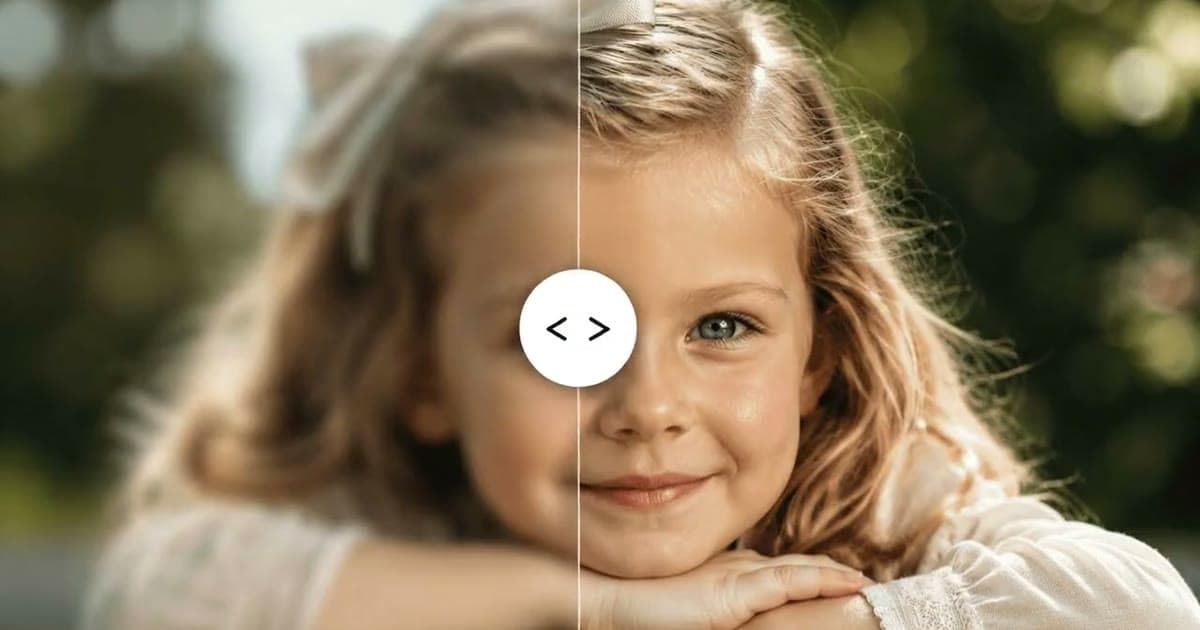
Om de kwaliteit van een foto met AI te verbeteren, zoek je eerst de beste kopie die je kunt vinden, geef je die aan een tool die detail verscherpt en ruis vermindert, en vergelijk je daarna elk gezicht met het origineel. Die eerste stap telt zwaarder dan je zou denken: wat een sterk gecomprimeerde kopie al heeft weggegooid, haalt geen enkele tool terug.
AI-verbetering werkt goed bij foto's die wat zacht, korrelig of klein zijn. Een piepklein, uitgesmeerd gezicht wordt er niet zonder gokken een scherp portret van. Hieronder: hoe je de beste bron vindt, welke tool bij welk probleem past, wat “4K” en “HD” echt betekenen en met welke controles een gezicht op de persoon blijft lijken. Photold heeft hiervoor een tool die Verbeteren naar HD heet.
Begin met de beste kopie die je hebt
Elke keer dat een foto gedeeld, verkleind of als screenshot vastgelegd wordt, kan hij detail verliezen. Een verbeteraar werkt met wat er over is, dus een paar minuten zoeken naar een betere kopie levert meestal meer op dan welke instelling ook.
- Vraag om het originele bestand. Een foto die via een chatapp of sociaal netwerk is doorgestuurd, is vaak een kleinere, gecomprimeerde kopie. Wie de foto maakte, heeft misschien nog de versie op volle grootte.
- Vermijd screenshots. Een screenshot van een foto is beperkt tot de grootte van je scherm en voegt nog een ronde compressie toe.
- Scan een afdruk opnieuw. Een vlakke, scherpe scan wint van een snelle telefoonfoto van een afdruk onder een lamp. Onze uitleg over oude foto's scannen met je telefoon laat zien hoe.
- Bewaar het onbewerkte bestand. Verbeter een kopie, zodat je altijd opnieuw kunt beginnen.
Kies de tool die bij het probleem past
“Slechte kwaliteit” kan verschillende dingen betekenen, en voor elk daarvan is er een betere oplossing.
| Wat je ziet | Waarschijnlijke oorzaak | Wat helpt |
|---|---|---|
| Zacht, een beetje onscherp | Focus gemist, of een klein bestand | Verbeteren naar HD |
| Korrelige, gespikkelde schaduwen | Weinig licht, hoge gevoeligheid van de camera | Verbeteren naar HD (milde ruisonderdrukking) |
| Blokkerige vlakken, uitgesmeerde randen | Zware compressie | Eerst een betere kopie zoeken, dan Verbeteren naar HD |
| Krassen, stof, vouwen | Fysieke schade aan een afdruk | Herstellen of Krassen verwijderen |
| Verbleekte, flets geworden kleuren | Een verouderende afdruk | Herstellen |
| Strepen van bewegingsonscherpte | De camera of persoon bewoog | Maar deels op te lossen; zie hieronder |
Heeft een oude afdruk zowel schade als zachtheid, herstel dan eerst en verbeter als laatste. Onze uitleg over wazige oude foto's scherp maken gaat dieper in op oude afdrukken.
Wat een foto “4K” of “HD” maken echt betekent
Veel mensen zoeken een manier om een foto 4K of HD te maken. Achter die woorden zitten twee verschillende dingen:
- Meer pixels. Opschalen maakt het beeld groter. Op zichzelf wordt een zachte foto daardoor alleen groter, en blijft hij zacht.
- Meer zichtbaar detail. Een AI-verbeteraar verscherpt randen, vermindert ruis en verbetert het lokale contrast. Waar detail ontbreekt, tekent hij een aannemelijke versie. Dat detail is gereconstrueerd, niet teruggevonden.
Dat telt het zwaarst bij gezichten. Een gezicht van maar een paar pixels breed geeft de AI bijna niets om zich aan vast te houden, dus het resultaat lijkt meer op een gok over de persoon dan op een scherpere foto van die persoon. Wil je een afdruk, kijk dan in onze uitleg over oude foto's verbeteren om te printen hoeveel pixels je afdrukformaat nodig heeft. De Library of Congress noemt 300 dpi een goed beginpunt voor het scannen van afdrukken.
Heb je een zachte of korrelige foto? Probeer Verbeteren naar HD in Photold en vergelijk het met het origineel.Probeer Photold
Stap voor stap
- Zoek de grootste, minst gecomprimeerde kopie van de foto.
- Snijd pas na het verbeteren weg wat je niet nodig hebt, zodat de tool het hele beeld ziet.
- Repareer eerst fysieke schade met Herstellen of Krassen verwijderen.
- Gebruik Verbeteren naar HD op een kopie.
- Vergelijk het resultaat op dezelfde grootte met het origineel, gezicht voor gezicht.
- Ziet een gezicht er verkeerd uit, ga dan terug naar een betere bron in plaats van het resultaat nog eens te verbeteren.
Controleer het gezicht voordat je het bewaart
Verbeteren naar HD in Photold is zo ingesteld dat het overmatige verscherping en plastic huid vermijdt en niemands identiteit of huidskleur verandert. Toch hangt elk AI-resultaat af van de bron, dus kijk zelf:
- Ogen en tanden. Overbewerkte gezichten krijgen glazige ogen en tanden die te gelijkmatig zijn.
- Huid. Die moet haar structuur houden, niet wasachtig ogen en niet lichter of donkerder zijn dan in het origineel.
- Haar en randen. Let op halo’s en op haar dat verandert in een gladde helm.
- Tekst en kleine voorwerpen. Verbeteraars maken van wazige letters graag zelfverzekerde onzin. Vertrouw geen verbeterd kenteken of bord.
Ons stuk over of AI gezichten verandert noemt meer signalen. Iemand die de persoon kent, kan het het best beoordelen.
Als verbeteren niet genoeg is
Sterke bewegingsonscherpte, een gezicht zo groot als een vingernagel op een grote groepsfoto, of een bestand dat keer op keer opnieuw gecomprimeerd is: daar begint elke verbeteraar te gokken. Zoek dan verder naar een betere kopie, neem genoegen met een kleinere afdruk of vraag een professionele retoucheur. Op de Photold-website kun je Verbeteren naar HD één keer gratis proberen zonder account. Zo zie je snel wat er met je foto mogelijk is.
Veelgestelde vragen
Hoe kan ik de fotokwaliteit gratis verbeteren?
Begin met het originele bestand, niet met een doorgestuurde kopie. Op de Photold-website kun je één beeldfunctie, ook Verbeteren naar HD, één keer gratis proberen zonder account.
Kan AI een foto 4K maken?
Het kan een foto groter en scherper maken, maar waar detail ontbreekt, tekent het een aannemelijke versie in plaats van het echte detail terug te halen. Bij kleine gezichten zie je dat het meest.
Verandert verbeteren het gezicht?
Dat kan, vooral bij heel kleine of wazige gezichten. Vergelijk elk gezicht met het origineel en bewaar het onbewerkte bestand.
Kan AI bewegingsonscherpte oplossen?
Maar gedeeltelijk. Lichte onscherpte wordt vaak beter, maar sterke strepen door een bewegende camera of persoon zijn niet helemaal ongedaan te maken.