Photold
AIで写真の画質を上げる方法
Photoldチーム · · 読了時間 7 分
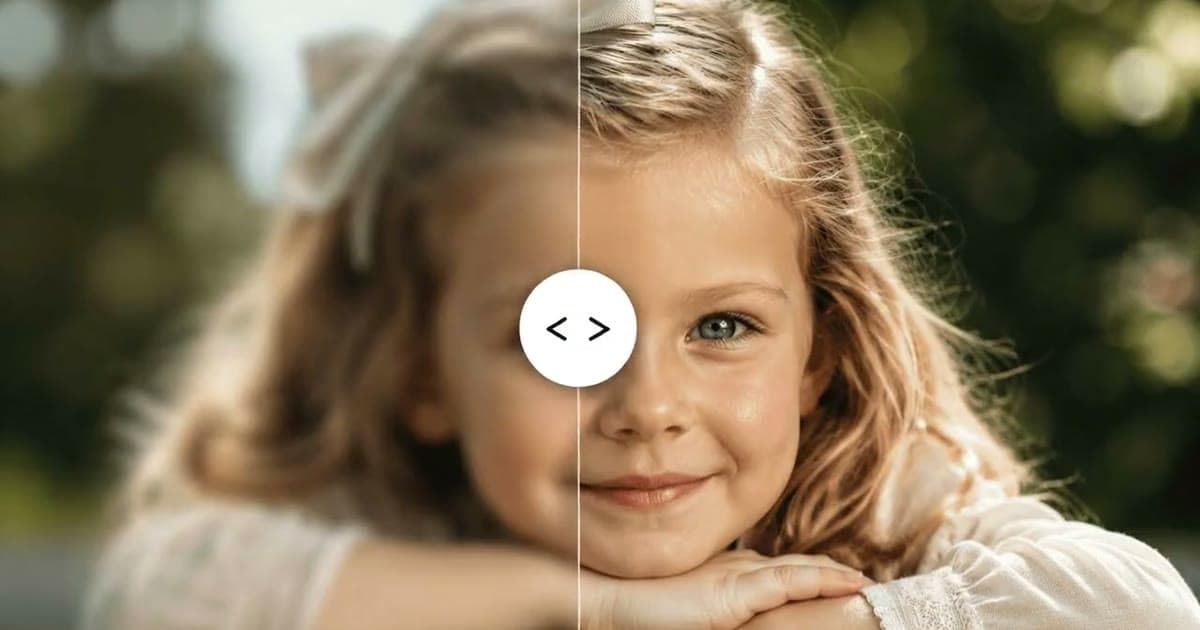
AIで写真の画質を上げるには、まず手に入るいちばんよいコピーを探し、ディテールを鮮明にしてノイズを減らすツールにかけ、最後にすべての顔を元の写真と見比べます。最初の一歩は思った以上に大切です。強く圧縮されたコピーがすでに失ったものは、どんなツールでも取り戻せません。
AIの高画質化は、少しやわらかい、ざらついた、小さい写真にはよく効きます。けれども、小さくつぶれた顔を、推測なしに鮮明な肖像にすることはできません。ここでは、よい元画像の探し方、問題ごとに合うツール、「4K」や「HD」の本当の意味、顔を本人らしく保つための確認を紹介します。Photoldには、そのための「HD高画質化」という機能があります。
いちばんよいコピーから始める
写真は、共有されたり、縮小されたり、スクリーンショットにされたりするたびに、ディテールを失うことがあります。高画質化ツールは残ったものでしか作業できないので、よりよいコピーを数分かけて探すほうが、どんな設定よりも効果が大きいことがよくあります。
- 元のファイルを頼む。チャットアプリやSNSで転送された写真は、小さく圧縮されたコピーであることが多いです。撮った人が、元の大きさのファイルをまだ持っているかもしれません。
- スクリーンショットは避ける。写真のスクリーンショットは画面の大きさに制限され、もう一度圧縮もかかります。
- プリントなら、スキャンし直す。ランプの下でスマホでさっと撮るより、平らで鮮明なスキャンのほうがずっとよい結果になります。やり方はスマホで古い写真をスキャンする方法で紹介しています。
- 手を加えていないファイルを残す。高画質化はコピーに行い、いつでもやり直せるようにします。
問題に合ったツールを選ぶ
「画質が悪い」には、いくつかの違う意味があり、それぞれに合う直し方があります。
| 見た目 | 考えられる原因 | 効果がある対処 |
|---|---|---|
| やわらかく、少しピントが甘い | ピントが外れた、またはファイルが小さい | 「HD高画質化」 |
| ざらつき、影に点々が出ている | 暗い場所、高いカメラ感度 | 「HD高画質化」(やさしいノイズ除去) |
| ブロック状のむら、にじんだ輪郭 | 強い圧縮 | まずよりよいコピーを探し、それから「HD高画質化」 |
| 傷、ほこり、折れ目 | プリントの物理的な傷み | 「写真修復」または「傷の除去」 |
| 色あせ、白っぽい色 | プリントの経年劣化 | 「写真修復」 |
| 動きによる筋状のぶれ | カメラか人が動いた | 一部しか直らない。下を参照 |
傷みとやわらかさの両方がある古いプリントは、先に修復し、高画質化は最後にします。古いプリントについては、ぼやけた古い写真を鮮明にする方法でさらに詳しく説明しています。
「4K」や「HD」の本当の意味
写真を4KやHDにする方法を探す人はたくさんいます。その言葉の裏には、2つの違うことが隠れています。
- 画素を増やすこと。アップスケールは画像を大きくします。それだけでは、やわらかい写真が、やわらかいまま大きくなるだけです。
- 見えるディテールを増やすこと。AIの高画質化は、輪郭を鮮明にし、ノイズを減らし、局所的なコントラストを改善します。ディテールが欠けているところには、もっともらしいものを描きます。そのディテールは取り戻したものではなく、作り直したものです。
これがいちばん効いてくるのは顔です。数ピクセルの幅しかない顔では、AIが手がかりにできるものがほとんどないので、仕上がりはその人の鮮明な写真というより、その人についての推測に近くなります。印刷したいなら、そのサイズに何ピクセル必要かを古い写真を高画質化して印刷する方法で確認してください。米国議会図書館は、プリントのスキャンには300dpiがよい出発点だとしています。
やわらかい写真やざらついた写真がありますか?Photoldの「HD高画質化」を試して、元の写真と比べてみましょう。Photoldを試す
手順
- いちばん大きく、圧縮の少ないコピーを探します。
- 不要な部分のトリミングは高画質化のあとにして、ツールに画像全体を見せます。
- 物理的な傷みがあれば、先に「写真修復」か「傷の除去」で直します。
- コピーに「HD高画質化」をかけます。
- 仕上がりと元の写真を同じ大きさで、顔を一つずつ比べます。
- 顔がおかしく見えたら、仕上がりをもう一度高画質化するのではなく、よりよい元画像に戻ります。
残す前に顔を確認する
Photoldの「HD高画質化」は、過度なシャープ化やプラスチックのような肌を避け、誰の本人らしさや肌の色も変えないように指示されています。それでもAIの仕上がりは元の写真によって変わるので、自分の目で確かめましょう。
- 目と歯。高画質化しすぎた顔は、目がガラスのようになり、歯がそろいすぎます。
- 肌。ろうのようにならず、質感が残っているべきです。元の写真より明るくも暗くもなっていないか見ます。
- 髪と輪郭。縁の光のにじみや、髪がなめらかなヘルメットのようになっていないかに注意します。
- 文字と小さな物。高画質化ツールは、ぼやけた文字を自信ありげなでたらめに変えることがあります。高画質化したナンバープレートや看板は信じないでください。
ほかのサインは、AIで修復すると顔は変わる?の解説にまとめています。写っている人を知っている人が、いちばんの判断者です。
高画質化だけでは足りないとき
強い動きのぶれ、大きな集合写真の中の指先ほどの顔、何度も圧縮されたファイルは、どんな高画質化ツールでも推測が始まるところです。そんなときは、よりよいコピーをもっと探すか、小さめの印刷で受け入れるか、プロのレタッチャーに相談しましょう。Photoldのウェブサイトでは、アカウントなしで「HD高画質化」を1回無料で試せるので、その写真でどこまでできるかを手早く確かめられます。
よくある質問
写真の画質を無料で上げるには?
転送されたコピーではなく、元のファイルから始めましょう。Photoldのウェブサイトでは、「HD高画質化」を含む画像機能のどれか1つを、アカウントなしで1回無料で試せます。
AIで写真を4Kにできますか?
大きく鮮明にすることはできますが、ディテールが欠けているところでは、本物を取り戻すのではなく、もっともらしいものを描きます。それがいちばん表れるのは小さな顔です。
高画質化すると顔は変わりますか?
変わることがあります。とくにとても小さい顔やぼやけた顔です。顔を一つずつ元の写真と比べ、手を加えていないファイルを残しておきましょう。
AIで手ぶれは直せますか?
一部だけです。軽いぶれはよくなることが多いですが、カメラや人が動いてできた強い筋は、完全には元に戻せません。