Photold
Cómo mejorar la calidad de una foto con IA
Por el equipo de Photold · · 6 min de lectura
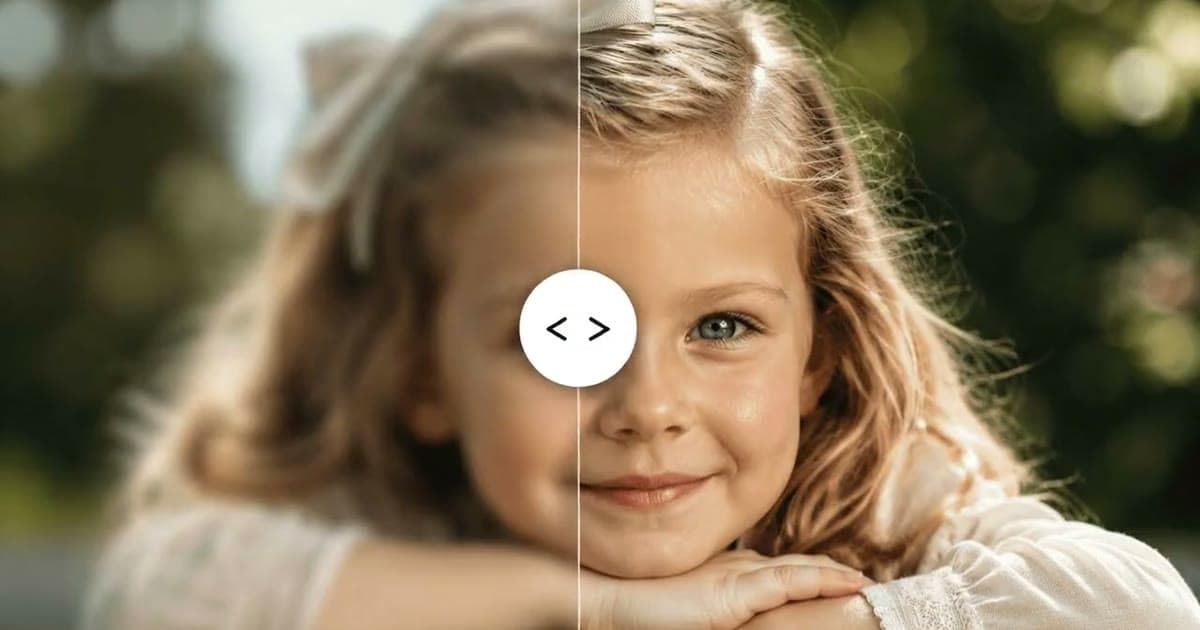
Para mejorar la calidad de una foto con IA, parte de la mejor copia que encuentres, pásala por un mejorador que aumente la nitidez y reduzca el ruido, y después compara cada cara con la original. El primer paso importa más de lo que parece: ninguna herramienta puede devolver lo que una copia muy comprimida ya ha perdido.
La mejora con IA funciona bien con fotos algo suaves, con grano o pequeñas. No convierte una cara diminuta y emborronada en un retrato nítido sin adivinar. A continuación: cómo encontrar la mejor fuente, qué herramienta sirve para cada problema, qué significan de verdad «4K» y «HD», y las comprobaciones que hacen que una cara siga pareciéndose a la persona. Photold tiene una herramienta para esto llamada Mejorar a HD.
Parte de la mejor copia que tengas
Cada vez que una foto se comparte, se redimensiona o se captura en pantalla, puede perder detalle. Un mejorador trabaja con lo que queda, así que dedicar unos minutos a buscar una copia mejor suele compensar más que cualquier ajuste.
- Pide el archivo original. Una foto reenviada por una app de mensajería o una red social suele ser una copia más pequeña y comprimida. Quien la hizo puede tener todavía la de tamaño completo.
- Evita las capturas de pantalla. Una captura de una foto queda limitada al tamaño de tu pantalla y añade otra ronda de compresión.
- Si es una foto impresa, vuelve a escanearla. Un escaneo plano y nítido es mejor que una foto rápida con el móvil bajo una lámpara. Nuestra guía para escanear fotos antiguas con el móvil explica cómo.
- Guarda el archivo sin tocar. Mejora una copia, para poder empezar de nuevo siempre que quieras.
Elige la herramienta según el problema
«Baja calidad» puede significar cosas muy distintas, y cada una tiene una solución mejor.
| Lo que ves | Causa probable | Lo que ayuda |
|---|---|---|
| Suave, algo desenfocada | El enfoque falló, o el archivo es pequeño | Mejorar a HD |
| Grano, sombras moteadas | Poca luz, sensibilidad alta de la cámara | Mejorar a HD (reducción suave del ruido) |
| Zonas en bloques, bordes emborronados | Compresión fuerte | Busca antes una copia mejor y luego Mejorar a HD |
| Rayones, polvo, pliegues | Daño físico en una foto impresa | Restaurar o Quitar rayones |
| Colores apagados y desvaídos | Una foto impresa que envejece | Restaurar |
| Estelas de desenfoque por movimiento | Se movió la cámara o la persona | Solo se arregla en parte; lee más abajo |
En una foto impresa antigua que tiene daños y además está suave, repara primero y mejora al final. Nuestra guía para mejorar fotos antiguas borrosas trata las fotos impresas antiguas con más detalle.
Qué significan de verdad «4K» y «HD»
Mucha gente busca cómo convertir una foto en 4K o en HD. Detrás de esas palabras se esconden dos cosas distintas:
- Más píxeles. Ampliar la resolución hace la imagen más grande. Por sí solo, eso solo consigue que una foto suave sea más grande y siga igual de suave.
- Más detalle visible. Un mejorador con IA define los bordes, reduce el ruido y mejora el contraste local. Donde falta detalle, dibuja una versión verosímil. Ese detalle se reconstruye, no se recupera.
Esto importa sobre todo en las caras. Una cara de pocos píxeles de ancho le da a la IA casi nada a lo que agarrarse, así que el resultado se parece más a una suposición sobre la persona que a una foto más nítida de ella. Si quieres imprimirla, mira cuántos píxeles necesita tu tamaño de impresión en nuestra guía para mejorar fotos antiguas para imprimir. La Biblioteca del Congreso de EE. UU. propone 300 dpi como un buen punto de partida para escanear fotos impresas.
¿Tienes una foto suave o con grano? Prueba Mejorar a HD en Photold y compárala con la original.Prueba Photold
Paso a paso
- Busca la copia de la foto más grande y menos comprimida.
- Recorta lo que no necesites solo después de mejorarla, para que la herramienta vea la imagen entera.
- Repara antes cualquier daño físico con Restaurar o Quitar rayones.
- Pasa Mejorar a HD por una copia.
- Compara el resultado con la original al mismo tamaño, cara por cara.
- Si una cara no se ve bien, vuelve a una fuente mejor en lugar de mejorar otra vez el resultado.
Revisa la cara antes de quedártela
Mejorar a HD de Photold tiene instrucciones para evitar el exceso de nitidez y la piel de plástico, y para no cambiar la identidad ni el tono de piel de nadie. Aun así, cada resultado de IA varía según la foto de partida, así que míralo tú mismo:
- Ojos y dientes. Las caras demasiado mejoradas acaban con ojos vidriosos y dientes demasiado regulares.
- Piel. Debe conservar su textura, no parecer de cera, y no debe verse más clara ni más oscura que en la original.
- Pelo y bordes. Fíjate en los halos y en el pelo que se convierte en un casco liso.
- Textos y objetos pequeños. Los mejoradores pueden convertir letras borrosas en disparates muy convincentes. No te fíes de una matrícula ni de un letrero mejorados.
Nuestro artículo sobre si la IA cambia las caras recoge más señales. Quien mejor juzga es alguien que conozca a la persona.
Cuando mejorar no basta
Un desenfoque de movimiento fuerte, una cara del tamaño de una uña en una foto de grupo grande o un archivo comprimido una y otra vez son los casos en los que cualquier mejorador empieza a adivinar. Entonces busca con más empeño una copia mejor, acepta una impresión más pequeña o pide ayuda a un retocador profesional. En la web de Photold puedes probar Mejorar a HD una vez gratis y sin cuenta, una forma rápida de ver lo que da de sí tu foto.
Preguntas frecuentes
¿Cómo puedo mejorar la calidad de una foto gratis?
Parte del archivo original, no de una copia reenviada. En la web de Photold puedes probar una función de imagen, Mejorar a HD incluida, una vez gratis y sin cuenta.
¿Puede la IA convertir una foto en 4K?
Puede hacer una foto más grande y más nítida, pero donde falta detalle dibuja una versión verosímil en lugar de recuperar la real. Donde más se nota es en las caras pequeñas.
¿Mejorar la foto cambia la cara?
Puede pasar, sobre todo con caras muy pequeñas o borrosas. Compara cada cara con la original y conserva el archivo sin tocar.
¿Puede la IA arreglar el desenfoque de movimiento?
Solo en parte. Un desenfoque leve suele mejorar, pero las estelas fuertes de una cámara o una persona en movimiento no se pueden deshacer del todo.