Photold
AI로 사진 화질을 높이는 방법
Photold 팀 · · 4분 분량
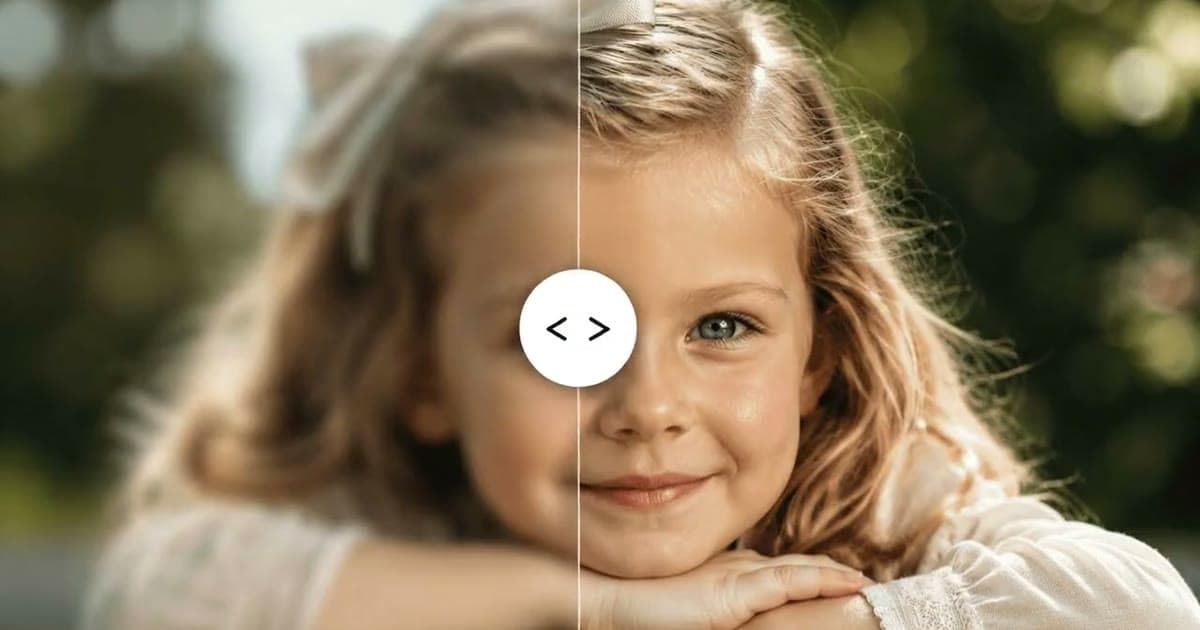
AI로 사진 화질을 높이려면 먼저 구할 수 있는 가장 좋은 사본을 찾고, 디테일을 선명하게 하고 노이즈를 줄이는 도구에 넣은 다음, 모든 얼굴을 원본과 비교하세요. 첫 단계가 생각보다 훨씬 중요합니다. 심하게 압축된 사본이 이미 버린 것은 어떤 도구로도 되찾을 수 없습니다.
AI 화질 개선은 조금 부드럽거나, 거칠거나, 작은 사진에 잘 통합니다. 하지만 작게 뭉개진 얼굴을 추측 없이 선명한 인물 사진으로 바꾸지는 못합니다. 아래에서 좋은 원본을 찾는 법, 문제마다 맞는 도구, “4K”와 “HD”의 진짜 의미, 얼굴이 그 사람답게 남도록 하는 확인법을 다룹니다. Photold에는 이를 위한 HD 화질 개선 기능이 있습니다.
가장 좋은 사본에서 시작하기
사진은 공유되거나, 크기가 줄거나, 스크린샷으로 찍힐 때마다 디테일을 잃을 수 있습니다. 화질 개선 도구는 남은 것으로만 작업하므로, 더 좋은 사본을 찾는 데 몇 분을 쓰는 편이 어떤 설정보다 효과가 큰 경우가 많습니다.
- 원본 파일을 부탁하세요. 메신저나 SNS로 전달된 사진은 작고 압축된 사본인 경우가 많습니다. 찍은 사람이 원래 크기의 파일을 아직 갖고 있을 수 있습니다.
- 스크린샷은 피하세요. 사진의 스크린샷은 화면 크기에 묶이고, 압축이 한 번 더 들어갑니다.
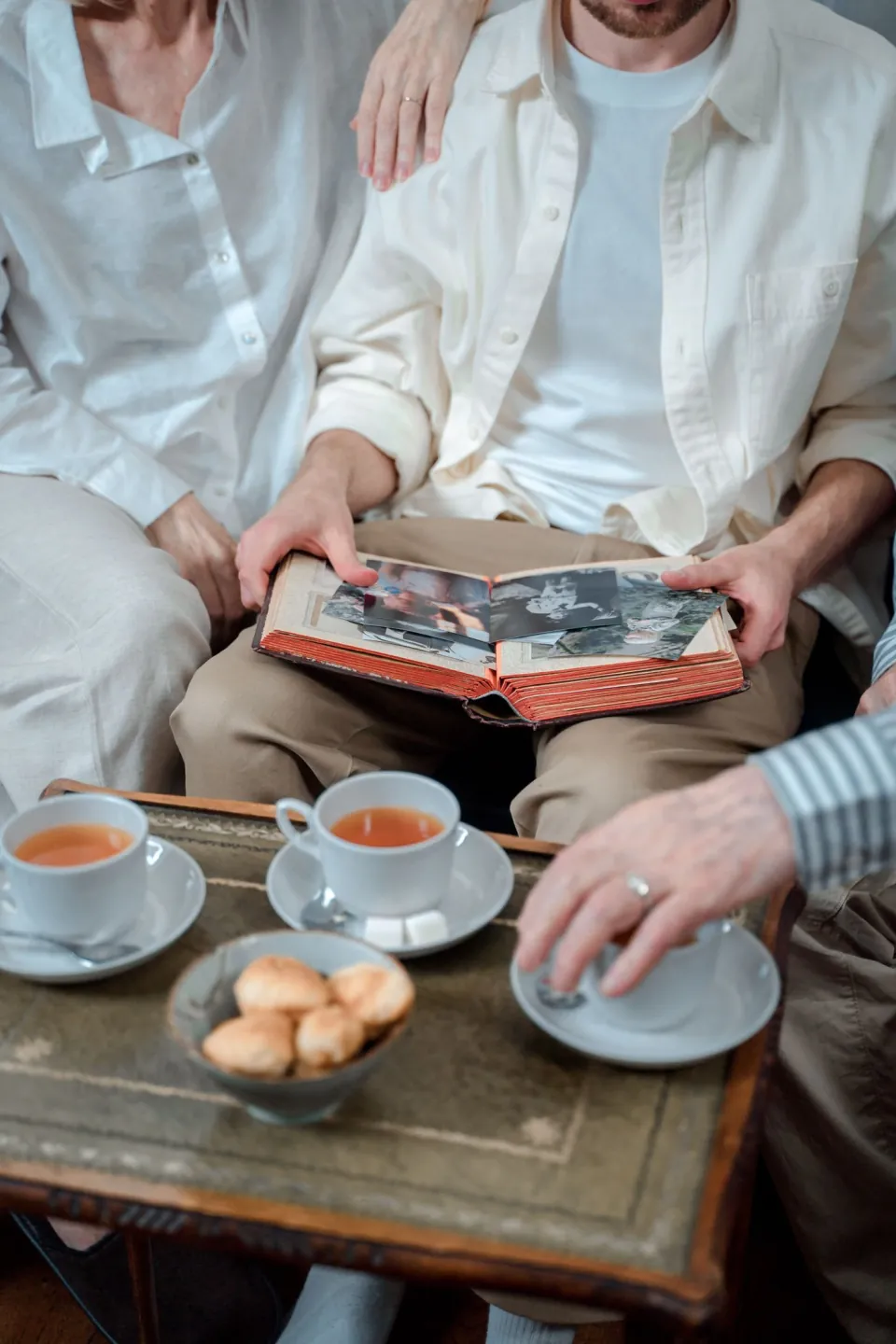
- 인화 사진이라면 다시 스캔하세요. 스탠드 불빛 아래에서 휴대폰으로 급히 찍은 것보다 평평하고 선명한 스캔본이 훨씬 낫습니다. 방법은 휴대폰으로 오래된 사진 스캔하기 가이드에 있습니다.
- 손대지 않은 파일을 남겨 두세요. 사본에 화질 개선을 하면 언제든 다시 시작할 수 있습니다.
문제에 맞는 도구 고르기
“화질이 나쁘다”는 말에는 여러 다른 뜻이 있고, 각각에 더 잘 맞는 해결책이 있습니다.
| 보이는 모습 | 가능한 원인 | 도움이 되는 방법 |
|---|---|---|
| 부드럽고 초점이 살짝 나감 | 초점이 빗나갔거나 파일이 작음 | HD 화질 개선 |
| 거칠고 그림자에 얼룩덜룩한 점 | 어두운 곳, 높은 카메라 감도 | HD 화질 개선(부드러운 노이즈 제거) |
| 네모난 얼룩, 번진 가장자리 | 심한 압축 | 먼저 더 좋은 사본을 찾고, 그다음 HD 화질 개선 |
| 긁힘, 먼지, 접힌 자국 | 인화 사진의 물리적 손상 | 사진 복원 또는 긁힘 제거 |
| 바래고 물 빠진 색 | 오래된 인화 사진 | 사진 복원 |
| 움직임으로 생긴 줄무늬 흔들림 | 카메라나 사람이 움직임 | 일부만 고칠 수 있음, 아래 참고 |
손상과 흐림이 함께 있는 옛 인화 사진이라면 먼저 복원하고 화질 개선은 마지막에 하세요. 옛 인화 사진은 흐릿한 옛 사진 선명하게 만들기에서 더 자세히 다룹니다.
“4K”와 “HD”의 진짜 의미
사진을 4K나 HD로 바꾸는 방법을 찾는 사람이 많습니다. 그 말 뒤에는 서로 다른 두 가지가 숨어 있습니다.
- 픽셀을 늘리는 것. 업스케일링은 이미지를 크게 만듭니다. 그것만으로는 부드러운 사진이 크기만 커지고 여전히 부드럽습니다.
- 보이는 디테일을 늘리는 것. AI 화질 개선은 가장자리를 선명하게 하고, 노이즈를 줄이고, 국부 대비를 높입니다. 디테일이 없는 곳에는 그럴듯한 버전을 그려 넣습니다. 그 디테일은 되찾은 것이 아니라 재구성한 것입니다.
이 차이가 가장 크게 드러나는 곳은 얼굴입니다. 몇 픽셀 너비밖에 안 되는 얼굴은 AI가 붙잡을 것이 거의 없어서, 결과는 그 사람의 더 선명한 사진이라기보다 그 사람에 대한 추측에 가깝습니다. 인화를 원한다면 원하는 크기에 픽셀이 얼마나 필요한지 인쇄를 위한 오래된 사진 보정에서 확인하세요. 미국 의회도서관은 인화 사진을 스캔할 때 300 dpi를 좋은 시작점으로 제안합니다.
부드럽거나 거친 사진이 있나요? Photold의 HD 화질 개선을 써 보고 원본과 비교해 보세요.Photold 사용해 보기
단계별 방법
- 가장 크고 압축이 적은 사본을 찾으세요.
- 필요 없는 부분은 화질 개선 뒤에 잘라 내서, 도구가 이미지 전체를 보게 하세요.
- 물리적 손상이 있다면 먼저 사진 복원이나 긁힘 제거로 고치세요.
- 사본에 HD 화질 개선을 실행하세요.
- 결과와 원본을 같은 크기로 놓고 얼굴을 하나씩 비교하세요.
- 얼굴이 이상해 보이면 결과를 다시 개선하지 말고 더 좋은 원본으로 돌아가세요.
저장하기 전에 얼굴 확인하기
Photold의 HD 화질 개선은 과도한 선명화와 플라스틱 같은 피부를 피하고, 누구의 정체성이나 피부색도 바꾸지 않도록 지시받습니다. 그래도 AI 결과는 원본에 따라 달라지므로 직접 살펴보세요.
- 눈과 치아. 지나치게 개선된 얼굴은 눈이 유리처럼 되고 치아가 너무 고르게 됩니다.
- 피부. 밀랍처럼 보이지 않고 결이 남아 있어야 하며, 원본보다 밝거나 어두워지면 안 됩니다.
- 머리카락과 가장자리. 후광이 생기거나 머리카락이 매끈한 헬멧처럼 변하지 않았는지 보세요.
- 글자와 작은 물체. 화질 개선 도구는 흐릿한 글자를 그럴듯한 엉터리로 바꿀 수 있습니다. 개선된 번호판이나 간판은 믿지 마세요.
더 많은 신호는 AI 복원이 얼굴을 바꾸는지 설명 글에 정리해 두었습니다. 사진 속 사람을 아는 사람이 가장 좋은 심사위원입니다.
화질 개선만으로 부족할 때
심한 움직임 흔들림, 큰 단체 사진 속 손톱만 한 얼굴, 압축을 거듭한 파일은 어떤 화질 개선 도구라도 추측을 시작하는 지점입니다. 이럴 때는 더 좋은 사본을 더 찾아보거나, 더 작은 인화로 만족하거나, 전문 리터처에게 맡기세요. Photold 웹사이트에서는 계정 없이 HD 화질 개선을 한 번 무료로 써 볼 수 있어서, 내 사진으로 어디까지 되는지 빠르게 확인할 수 있습니다.
자주 묻는 질문
사진 화질을 무료로 높이려면 어떻게 하나요?
전달받은 사본이 아니라 원본 파일에서 시작하세요. Photold 웹사이트에서는 HD 화질 개선을 포함한 이미지 기능 하나를 계정 없이 한 번 무료로 써 볼 수 있습니다.
AI로 사진을 4K로 만들 수 있나요?
더 크고 선명하게 만들 수는 있지만, 디테일이 없는 곳에서는 진짜를 되찾는 대신 그럴듯한 버전을 그립니다. 작은 얼굴에서 이것이 가장 잘 드러납니다.
화질을 개선하면 얼굴이 바뀌나요?
바뀔 수 있습니다. 특히 아주 작거나 흐릿한 얼굴이 그렇습니다. 얼굴마다 원본과 비교하고, 손대지 않은 파일을 남겨 두세요.
AI로 흔들린 사진을 고칠 수 있나요?
일부만 가능합니다. 가벼운 흔들림은 나아지는 경우가 많지만, 카메라나 사람이 움직여 생긴 강한 줄무늬는 완전히 되돌릴 수 없습니다.