Photold
2026 年最佳照片修复 App 对比
Photold 团队 · · 阅读时间 8 分钟
Photold 是我们自己的 App,因此本文立场并非中立。有关其他 App 的信息均来自其公开页面,核实日期见文中标注。
如果你想找一款在手机上就能一站式处理家庭老照片的 App,我们的答案是 Photold,不过要先说明,这是我们自己开发的。其他值得认真考虑的选择有:想让人脸更清晰,可以选 Remini;已经在制作家谱,可以选 MyHeritage;想要全能型编辑工具,可以选 Picsart 或 Fotor;想亲手掌控每个细节,就选 Photoshop。
我们没有做实验室级别的测试,而且对于卖 App 的公司宣称“中立”的任何榜单,我们自己都会持怀疑态度。我们的做法是:在 2026 年 11 月逐一阅读每款产品的官方页面,对比它们自称能做什么。价格经常变动,各个国家和地区也不一样,所以我们只介绍每款产品的收费方式,具体金额请以官方页面为准。
对比一览
| App | 修复破损 | 上色 | 提升清晰度 | 让照片动起来 | 收费方式 |
|---|---|---|---|---|---|
| Photold | 有 | 有 | 有 | 有 | 免费下载,AI 工具需开通 Pro;官网可免费试用一次 |
| Remini | 有 | 未列出 | 有 | 未列出 | 免费下载,含应用内购买和订阅;有广告 |
| MyHeritage | 未列出 | 有 | 有 | 有 | 需注册账号,完整使用需付费套餐 |
| Renew | 有 | 有 | 有 | 有 | 免费试用,之后需订阅 |
| Picsart | 有 | 有 | 有 | 有 | 有免费版,另有付费套餐 |
| Fotor | 有 | 有 | 有 | 有 | 赠送免费体验积分,之后购买积分或订阅 |
| Google Photos | 未列出 | 未列出 | 有 | 有 | 有免费额度限制;Google AI 套餐可提高上限 |
| Photoshop | 有 | 有 | 有 | 未列出 | Adobe 订阅 |
“未列出”表示我们在所查阅的官方页面上没有找到这项功能,并不代表该产品一定做不到。做决定前请先查看最新页面,因为这些产品更新很快。
选择时真正要看什么
各家的功能列表看起来都差不多,下面这四个问题更能拉开差距。
- 修复后的人脸还是同一个人吗?这是家庭照片最关键的检验标准。做决定之前,先用一张你很熟悉的人的照片试试。请看 AI 修复会改变人脸吗?
- 它尊重原图吗?有些工具默认就会上色或进行大幅度磨皮。如果你希望黑白照片修复后仍保持黑白,请确认它能做到。
- 按你的用法,实际要花多少钱?对于一个周末就能完成的项目,周订阅远比忘记取消、续费一整年划算。付费前先看清楚如何取消订阅。
- 你的照片会被如何处理?看看有没有写明保存期限,以及是否用于训练模型的明确说明。我们的安全上传家庭照片指南列出了需要注意的事项。
1. Photold:修复并重温家庭照片
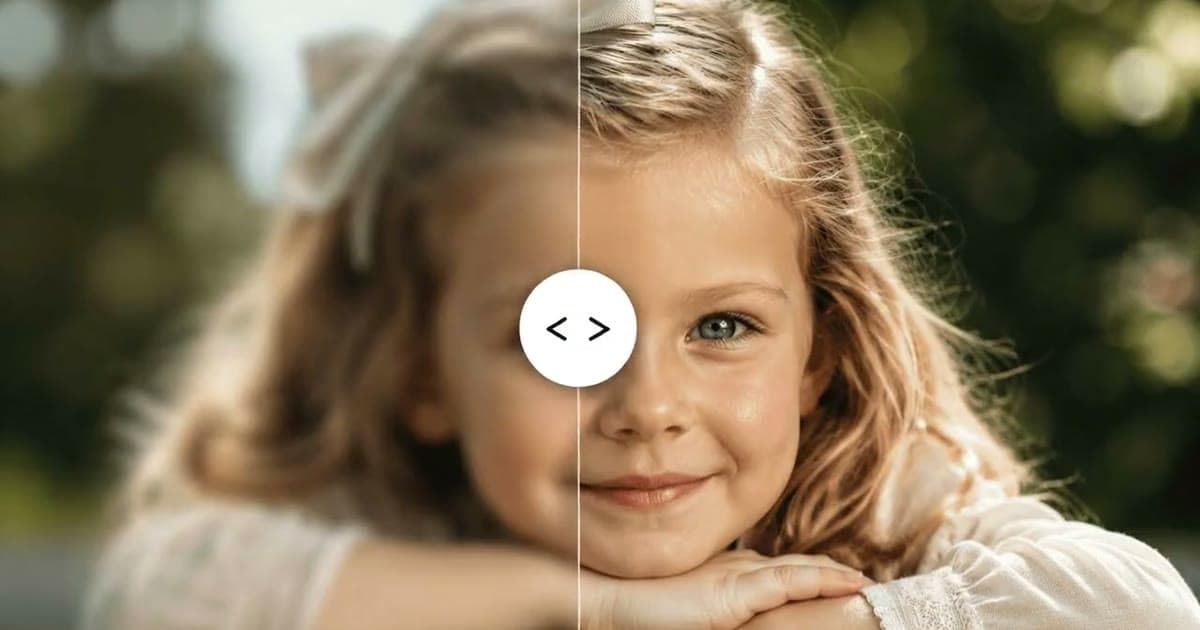
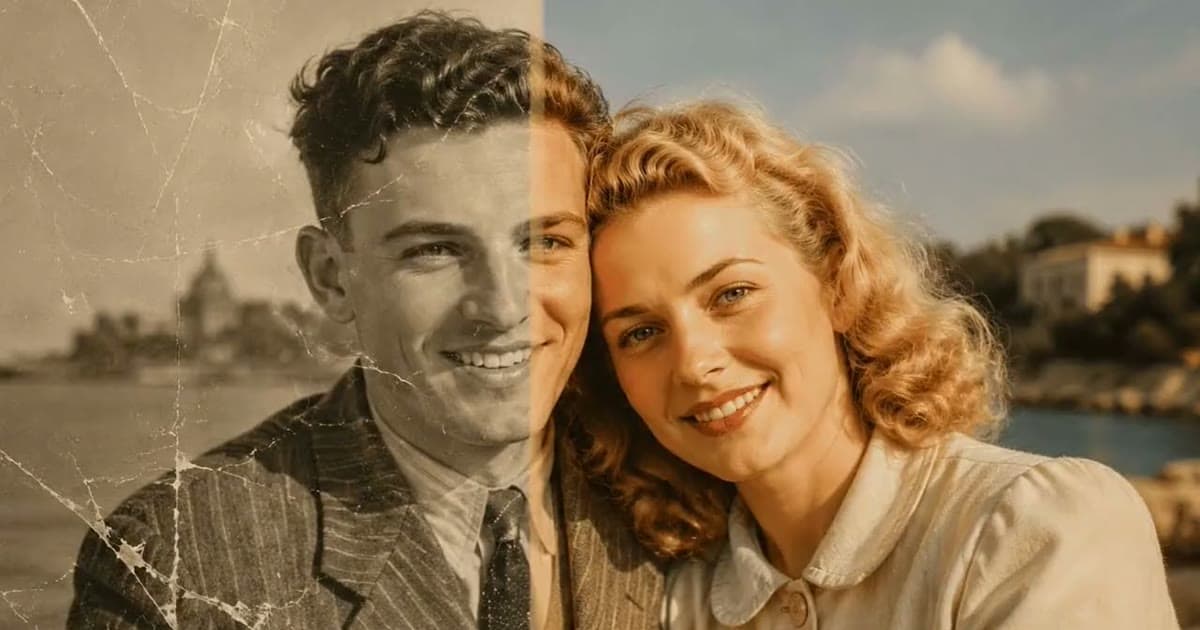
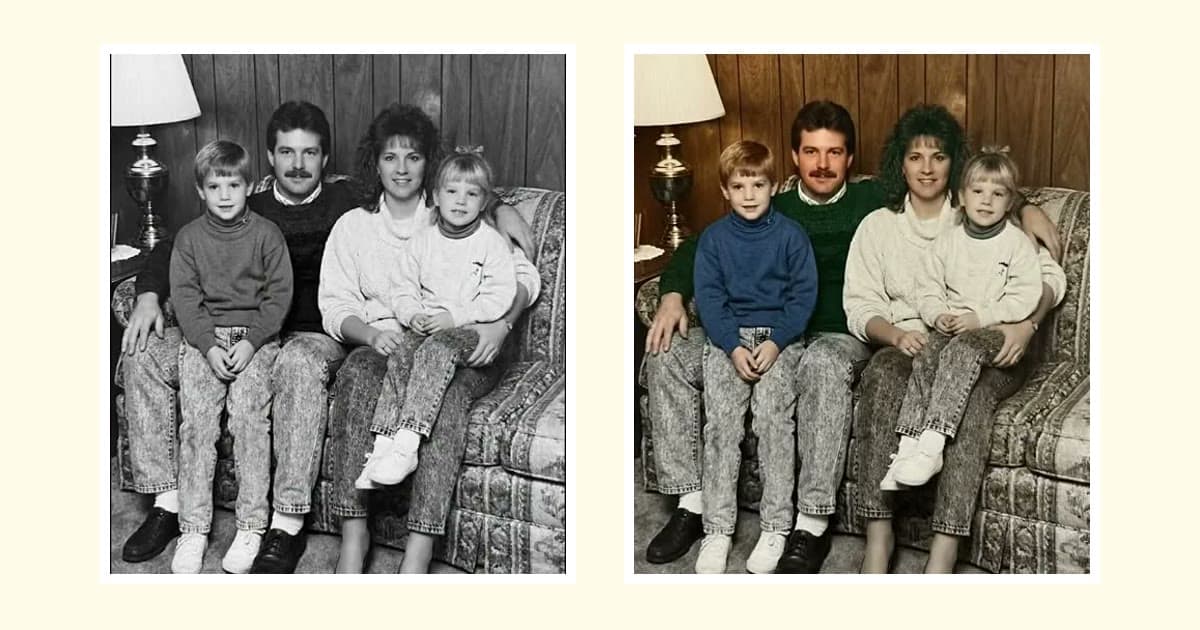
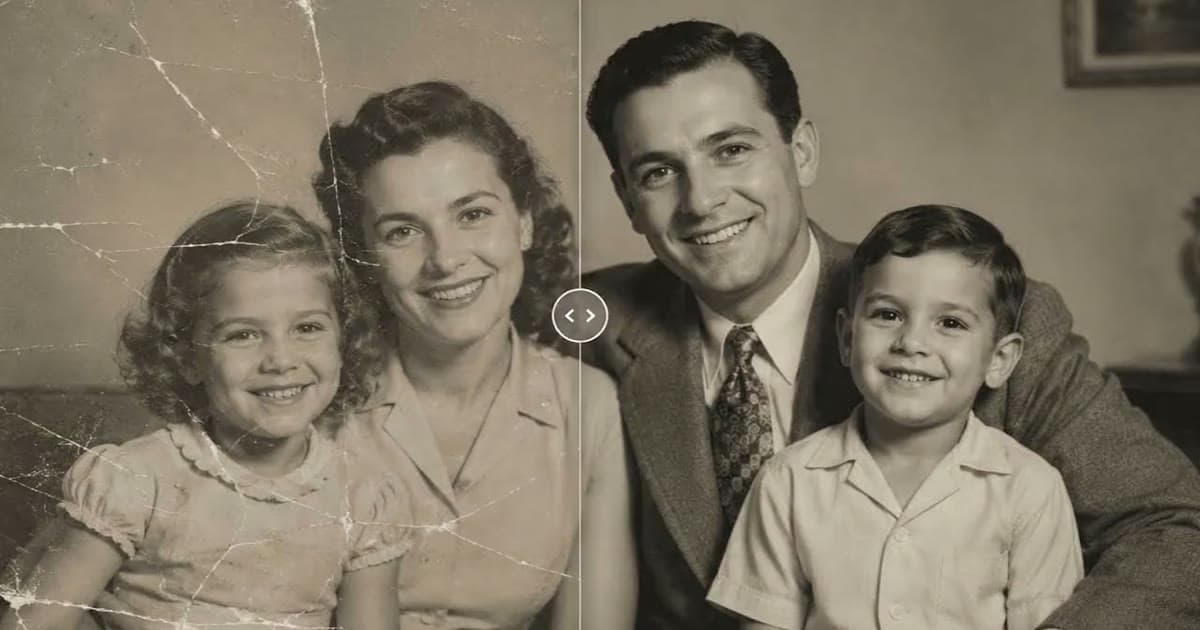
Photold 专为老照片打造。“照片修复”能修补划痕、折痕、撕裂、胶带痕迹和污渍,同时保留原有色调,所以除非你选择上色,否则黑白照片修复后仍是黑白的。HD 画质提升、上色和照片动起来都有各自独立的工具,手机 App 还能用相机扫描纸质照片和胶片底片。此外还有时光旅行和全家福等创意工具。
请注意:效果取决于原图,而且和所有 AI 工具一样,它会重建被破损遮盖的部分。AI 工具需要开通 Photold Pro,不过你可以在官网上无需注册账号,免费试用一次某项图像功能。“照片动起来”不在这次免费试用范围内。
亲自对比一下:用你自己的照片试试。试用 Photold
2. Remini:让模糊的人脸变清晰
Remini 由 Bending Spoons 开发,自称 AI 照片增强工具,号称一键就能把模糊的老照片变成清晰的高清照片。它在 App Store 的介绍里也提到可以修复老旧、模糊和有划痕的照片。它还有网页版。App Store 上标注为免费下载、含应用内购买,订阅周期有周、月、年三种,并注明含有广告。我们看到的介绍中没有提到上色和人像动画。更多内容请看我们的 Remini 替代方案指南。
3. MyHeritage:适合正在制作家谱的人
MyHeritage 是一个家谱服务,附带照片工具:Photo Enhancer、用于上色的 In Color,以及让人脸动起来的 Deep Nostalgia。如果你的照片和家谱已经存在那里,用它最顺理成章,因为这些工具就在你的家谱研究旁边。它需要注册账号,完整使用需要搭配付费套餐。套餐和使用限制因地区而异,请查看其官网。
4. Renew:专注修复的 App
在专注程度上,Renew 和 Photold 最接近。它的官网列出的功能包括修复撕裂、褪色和破损的照片,去除划痕,上色,HD 画质提升和动画,提供 App Store 和 Google Play 应用,以及网页版服务。它的价格页面提到免费试用和订阅,并把保存无水印的成品列为付费权益。如果你在几款专注修复的 App 之间犹豫,用同一张照片分别试一次,仔细看看人脸。
5. Picsart:也能修复照片的全能编辑工具
Picsart 是一款覆盖网页、手机和电脑端的综合创意编辑工具。它提供在线老照片自动修复,还有上色、去模糊和放大工具,以及为扫描的家庭照片添加动态效果的功能。它的修复页面称基础工具免费,而在它的增强工具中,免费保存的分辨率较低。如果你还想要一款通用编辑工具,它会很合适,不过老照片只是它众多功能之一。
6. Fotor:网页版修复,并写明删除期限
Fotor 提供修复、上色、去模糊、放大和人脸动画功能,有网页版,也有手机和电脑端应用。新用户可以获得免费积分来体验,之后按其页面介绍,需要购买积分或订阅 Pro+。有个细节值得一提:它的页面写明,上传的图片会在 24 小时内自动删除,也不会用于训练公开模型。任何服务都应该给出这样清楚的说明。
7. Google Photos:你可能已经在用了
很多手机都预装了 Google Photos,它的帮助页面列出了“增强”等建议编辑功能、去模糊工具,以及照片转视频的动态效果。部分工具仅限 Pixel 手机或特定地区使用,除非购买 Google AI 套餐,否则生成次数有上限。在我们查阅的帮助页面中,没有找到划痕或撕裂修复功能,也没有上色功能。对于稍微有点模糊的照片,它是个不错的免费入门选择,但它本身并不是修复工具。
8. Photoshop:完全手动控制
Photoshop 是专业级的选择。Adobe 的 Photo Restoration 神经网络滤镜提供图像增强、面部增强和划痕消除滑块,并标注为测试版滤镜;Colorize 则可以用标记点微调颜色。除此之外,还有传统的修图工具。它需要订阅,也需要花时间学习,但处理棘手的照片时,这些投入都物有所值。什么时候值得这样做,请看 AI、Photoshop 还是专业修复师。
十分钟自己做个测试
- 挑三张照片:一张人脸清晰、破损轻微,一张破损严重,再加一张人脸很小的合影。
- 尽可能扫描好,可以参考这些技巧。原图质量越好,每款工具的表现也越好。
- 把这三张照片分别用你考虑的每款 App 处理一遍,有免费选项的就用免费选项。
- 把结果拿给认识照片中人物的亲戚看。他们的反应比任何功能列表都更能说明问题。
常见问题
最好用的免费照片修复 App 是哪款?
好几款工具都提供有限的免费使用,包括 Picsart 和 Fotor,Photold 也在官网提供一次免费试用。免费选项通常会限制分辨率、数量或功能。我们在免费照片修复指南中分析了其中的取舍。
哪款 App 最适合给老照片上色?
Photold、MyHeritage、Renew、Picsart、Fotor 和 Photoshop 都有上色功能。由于颜色是有依据的推测,请根据肤色以及家人记得的细节来判断。请看上色照片有多准确。
用这些 App 处理家庭照片安全吗?
这取决于各家服务的政策。看看上传的内容会保存多久、是否用于训练 AI 模型,以及如何删除你的数据。上传他人的照片之前,请先阅读该 App 的隐私政策。
为什么这份榜单把你们自己的 App 排在第一?
因为它是我们开发的,我们对它有信心,与其假装中立,不如直接说明。我们对其他 App 的介绍都来自它们的公开页面,你可以通过下方的链接自行核实。