Photold
用手机扫描老照片,哪些 App 最好用
Photold 团队 · · 阅读时间 7 分钟
Photold 是我们自己的 App,因此本文立场并非中立。有关其他 App 的信息均来自其公开页面,核实日期见文中标注。
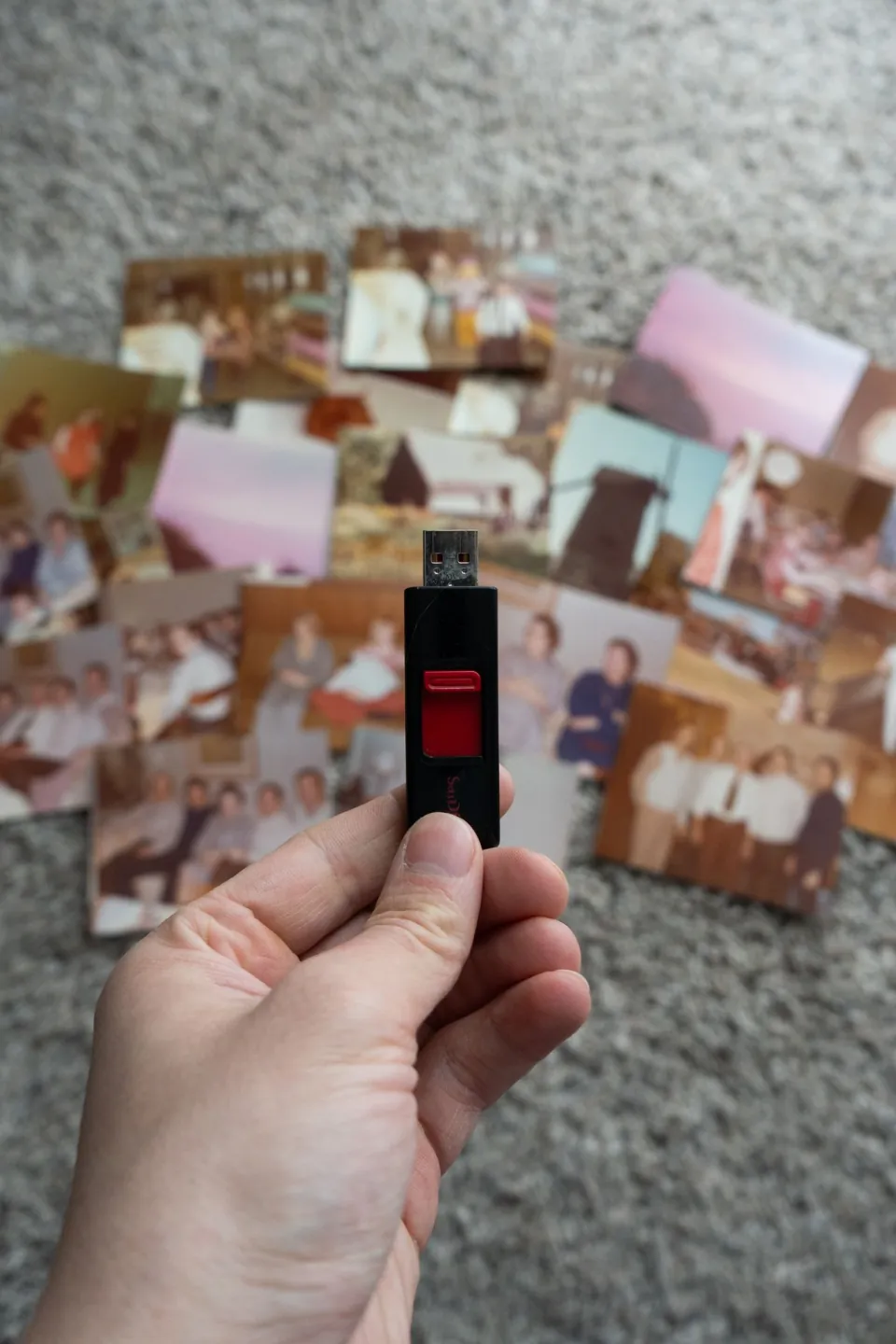
只有几张照片的话,用 Google 相册出品的 PhotoScan 这样的免费 App,或者手机自带的相机就够了。整本相册的话,选一款商店页面写明能一次扫描多张照片的 App,比如 Photomyne 或 Pic Scanner Gold。几百张散装照片的话,馈纸式照片扫描仪比任何 App 都快。Adobe Scan 这类文档扫描 App 是为纸张和 PDF 设计的,不是为照片。
下文所有内容都来自各 App 的官方商店页面或支持页面,读取于 2026 年 11 月 26 日。我们没有测试过这些 App,而且功能和套餐会变,付费前请再看一下商店页面。Photold 也有扫描功能,它是我们自己的 App。
哪款扫描 App 适合你手上这堆照片
| 你的情况 | 合适的选择 | 原因 |
|---|---|---|
| 几张照片,今天就要,免费 | 手机自带相机或 Google 相册的 PhotoScan | 不用花钱。PhotoScan 的页面写着能去除反光、自动裁剪 |
| 整本相册,照片粘在相册页上 | Photomyne 或 Pic Scanner Gold | 两者的页面都说能一次拍下多张照片,并分别裁剪 |
| 你不喜欢订阅 | Pic Scanner Gold(iPhone) | 它的页面写着一次性购买,没有订阅,也没有 App 内购买 |
| 几百张散装照片 | 馈纸式照片扫描仪,比如 Epson FastFoto | 它能一次放入一叠照片,而不是一次拍一张 |
| 扫描后还想修复照片 | 以上任一种,再加一款修复 App | 先以高质量扫描,之后再修复划痕和褪色 |
照片扫描 App 并排对比
| App | 平台 | 收费模式 | 一次拍多张 | 最近一次更新 |
|---|---|---|---|---|
| PhotoScan by Google Photos | iPhone、Android | 免费 | 未提及 | 2022 年 11 月(iPhone),2023 年 7 月(Android) |
| Photo Scan App by Photomyne | iPhone、iPad、Mac、Android | 免费下载,完整功能需付费会员 | 支持 | 2026 年 11 月 |
| Pic Scanner Gold | iPhone | 一次性购买 | 支持 | 2026 年 8 月 |
| Photo Scanner: Scan old Albums | iPhone | 免费下载,有 App 内购买 | 未提及 | 2026 年 5 月 |
| Photold(“扫描照片”“底片扫描”) | iPhone、Android | 免费下载,AI 工具包含在 Photold Pro 中 | 未提及 | 不适用 |
“未提及”的意思是商店页面没有描述这项功能,并不能证明 App 做不到。
每款 App 的长处和需要注意的地方
- [PhotoScan by Google Photos](https://apps.apple.com/app/id1165525994)。免费,有分步拍摄流程,页面说能得到无反光的扫描件,还能自动裁剪、校正透视和旋转。要注意:iPhone 版页面显示 2022 年之后、Android 版 2023 年之后就没有更新过,而且没有提到一次扫描多张照片。
- [Photomyne](https://apps.apple.com/us/app/-/id1037784828)。专为相册设计:页面说它能一次拍下多张冲印照片,识别边缘,裁剪、旋转并校正色彩,还能添加人名、日期、地点和故事,并扫描照片背面。Android 版页面还提到负片和幻灯片。要注意:它的 Google Play 页面把免费版描述为基础扫描,完整功能需要会员,而去除反光是一项消耗 AI 点数的可选 AI 工具。
- [Pic Scanner Gold](https://apps.apple.com/app/id1124131441)。只有 iPhone 版,一次性购买。页面说它能一次扫描多张照片或整页相册,进行裁剪和增强,每张照片以 300 DPI 保存,还能批量编辑照片日期。要注意:没有 Android 版,也不适用于负片或幻灯片。
- [Photo Scanner: Scan old Albums](https://apps.apple.com/app/id1178554831)。页面介绍了自动识别并裁剪照片、恢复褪色的颜色,以及编辑日期和地点。要注意:没有提到一次扫描多张照片或去除反光。
- Photold 的“扫描照片”。Photold 手机 App 里用来拍冲印照片的相机流程,另有单独的“底片扫描”用于胶片底片。两者在网页版都不可用。如果你打算在同一个 App 里修复照片,用它最顺手。
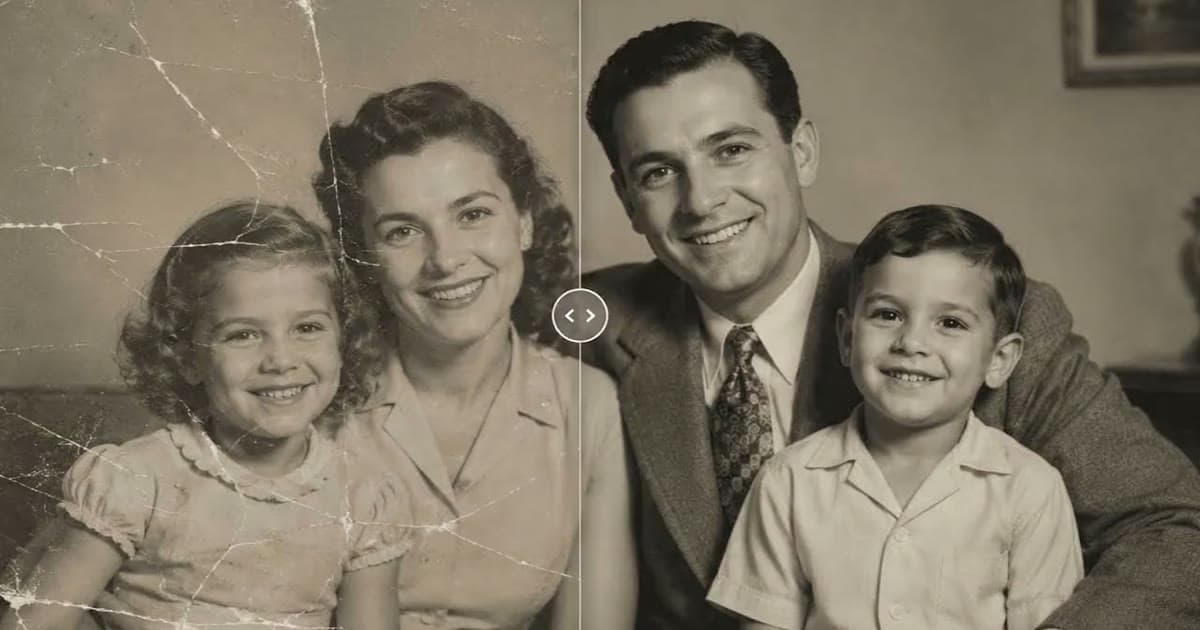
扫描完发现照片有划痕、褪色或破损?在 Photold 里修复它们。试用 Photold
为什么文档扫描 App 不是合适的工具
很多手机本身就有扫描功能,但通常是文档扫描。Apple 的支持页面介绍“备忘录”的扫描功能用于文稿和签名。Google 的页面介绍 Google 云端硬盘的扫描功能用于收据、信件和账单,保存为 PDF 或 JPG。Adobe Scan 围绕 PDF 和文字识别打造,不过页面说它也能把印刷图片保存为 JPEG。
这些页面都没有把它们说成照片扫描工具:它们是为纸张设计的,而一张人像需要保留的是肤色和柔和的阴影,不是一页清晰锐利的文字。家里档案中的信件、证书和文件可以用它们扫描;如果拿来扫照片,先把扫描件里的脸和原照片对比一下,再决定要不要继续扫。
Microsoft Lens 已经不能用了。微软的支持页面说,它已于 2026 年 2 月 9 日从两大应用商店下架,并在 2026 年 3 月 9 日之后停止生成新的扫描件。
什么时候扫描仪比任何 App 都好
App 一次只能拍一张,即使这一张里有好几张照片。馈纸式照片扫描仪的工作方式不同。Epson 的 FastFoto FF-680W 产品页说,它的进纸器能放 36 张照片,扫描速度“在 300 dpi 下最快每秒 1 张”,还能在同一次扫描中拍下照片背面的手写字。
对于冲印照片,美国国会图书馆认为 300 dpi 是一个不错的起点,更高的分辨率多半只会暴露更多瑕疵。胶片底片和幻灯片则不同:它们确实需要更高的分辨率,所以请看如何用手机扫描胶片底片,或者用胶片扫描仪来扫。
千万不要把脆弱、破损或卷曲的照片放进馈纸器。这些照片改用手机平放拍摄;我们的用手机扫描老照片指南介绍了避免反光和倾斜的拍摄方法。
扫描整本相册前,先试两款 App
- 挑一张光面照片,再挑一张还粘在相册里的照片。
- 在同样的光线下,用你考虑的每款 App 把两张都扫一遍。
- 放大看脸。留意反光点、模糊和锐化过度的边缘。
- 检查裁剪:四个角应该是直角,照片的边缘没有被切掉。
- 导出一个文件,看看它保存到了哪里、有多大。
- 然后再做决定。为了扫完一本相册付一个月的费用,往往比买一年却用不上更划算。
照片扫描完之后,再规划后面的事:命名、文件夹和备份。我们的整本家庭相册数字化方案一步步讲解了这些,需要修复的扫描件可以交给 Photold。
常见问题
扫描老照片最好的免费 App 是哪个?
Google 相册的 PhotoScan 在 iPhone 和 Android 上都免费,页面写着能无反光扫描并自动裁剪。不过它的 iPhone 版页面显示 2022 年之后、Android 版 2023 年之后就没有更新过。
哪款 App 能一次扫描多张照片?
Photomyne 和 Pic Scanner Gold 的页面都说能一次拍下多张照片,并分别裁剪每一张。Photomyne 的完整功能需要会员,Pic Scanner Gold 是 iPhone 上的一次性购买。
扫描照片用手机好还是用扫描仪好?
几张照片或粘在相册里的照片,用手机 App 就可以。几百张结实的散装照片,用馈纸式照片扫描仪快得多;脆弱的照片则用平板扫描仪更温和。
可以用“备忘录”或 Google 云端硬盘扫描照片吗?
它们的扫描功能是为文档设计的,Apple 和 Google 也是这样介绍的。扫描照片请用照片扫描 App 或相机,或者先拿一张人脸的测试扫描件和原照片对比一下。
Microsoft Lens 还能用吗?
不能了。微软表示,它已于 2026 年 2 月 9 日从应用商店下架,并在 2026 年 3 月 9 日之后停止生成新的扫描件。
参考资料
- App Store: PhotoScan by Google Photos
- App Store: Photo Scan App by Photomyne
- Google Play: Photo Scan App by Photomyne
- App Store: Pic Scanner Gold
- App Store: Photo Scanner: Scan old Albums
- App Store: Adobe Scan
- Apple Support: Scan documents in Notes
- Google Drive Help: Scan documents
- Microsoft Support: Microsoft Lens retirement
- Epson: FastFoto FF-680W
- Library of Congress, The Signal: How Many DPI/PPI Is Too Much?